

最初に、いちばん大事な事実から
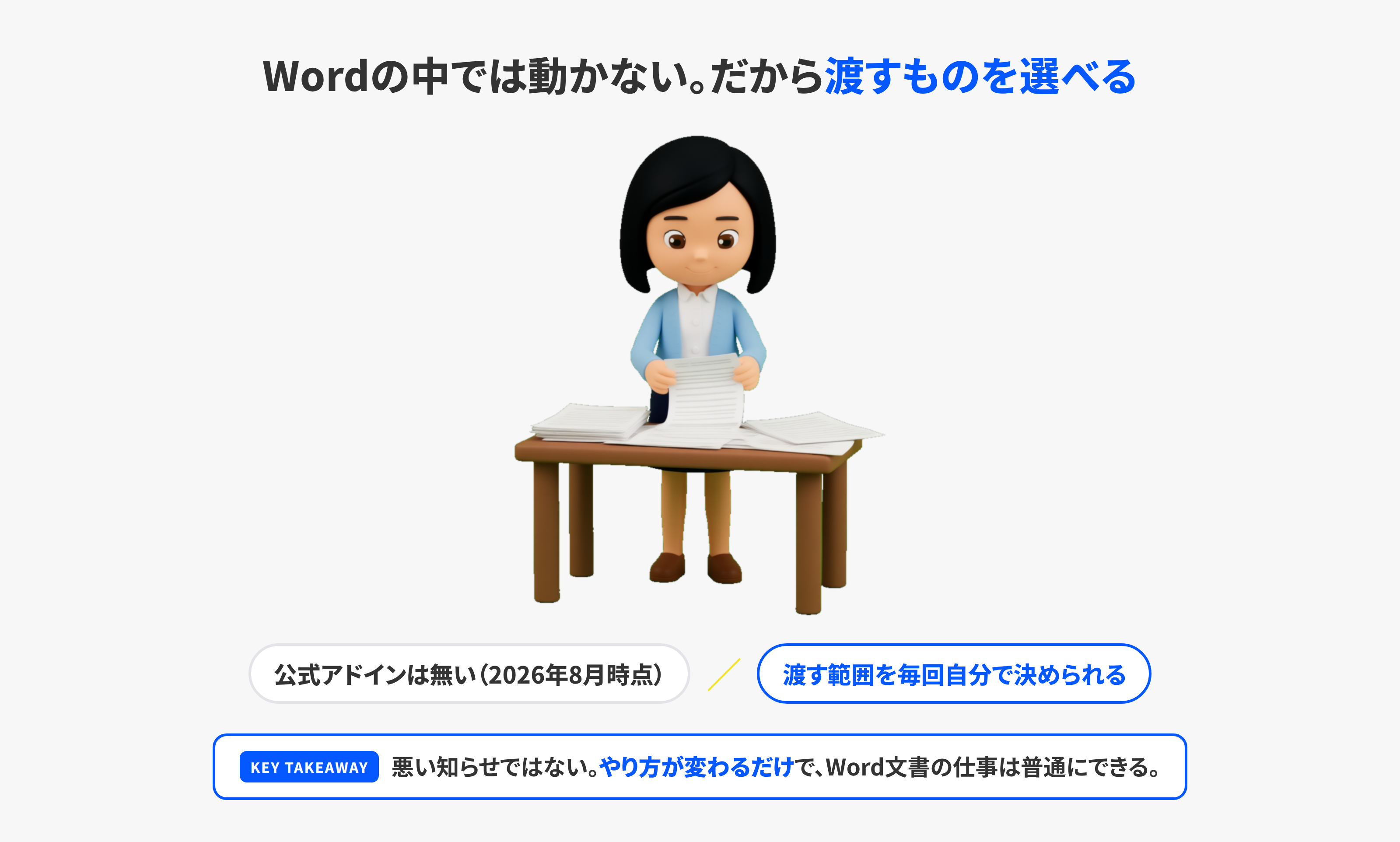
ChatGPTとWordの連携について調べていると、Excelの中でChatGPTが動く公式アドインの話が出てきます。それを見て「Wordにも同じものがあるはずだ」と探し始める人が多いのですが、2026年8月時点で、Word向けのChatGPT公式アドインは提供されていません。
Microsoft Marketplaceに公開されているOpenAI公式のOfficeアドインが対応しているのは、ExcelとPowerPointです(Microsoft Marketplaceのリスティング)。またOpenAIのヘルプセンターでも、デスクトップアプリからファイルを直接操作できるMicrosoft製品としてExcelが挙げられており、Wordは含まれていません(ChatGPT Workでの文書作成)。
これは悪い知らせではありません。Wordの中でChatGPTが動かないというだけで、ChatGPTでWord文書を作る仕事は普通にできます。ただし、やり方が変わります。この記事はその前提で書いています。Word内で動くAIが必要なら、選択肢はWordでCopilotを使う方法です。
【入門】Word文書をChatGPTに渡す3つの方法
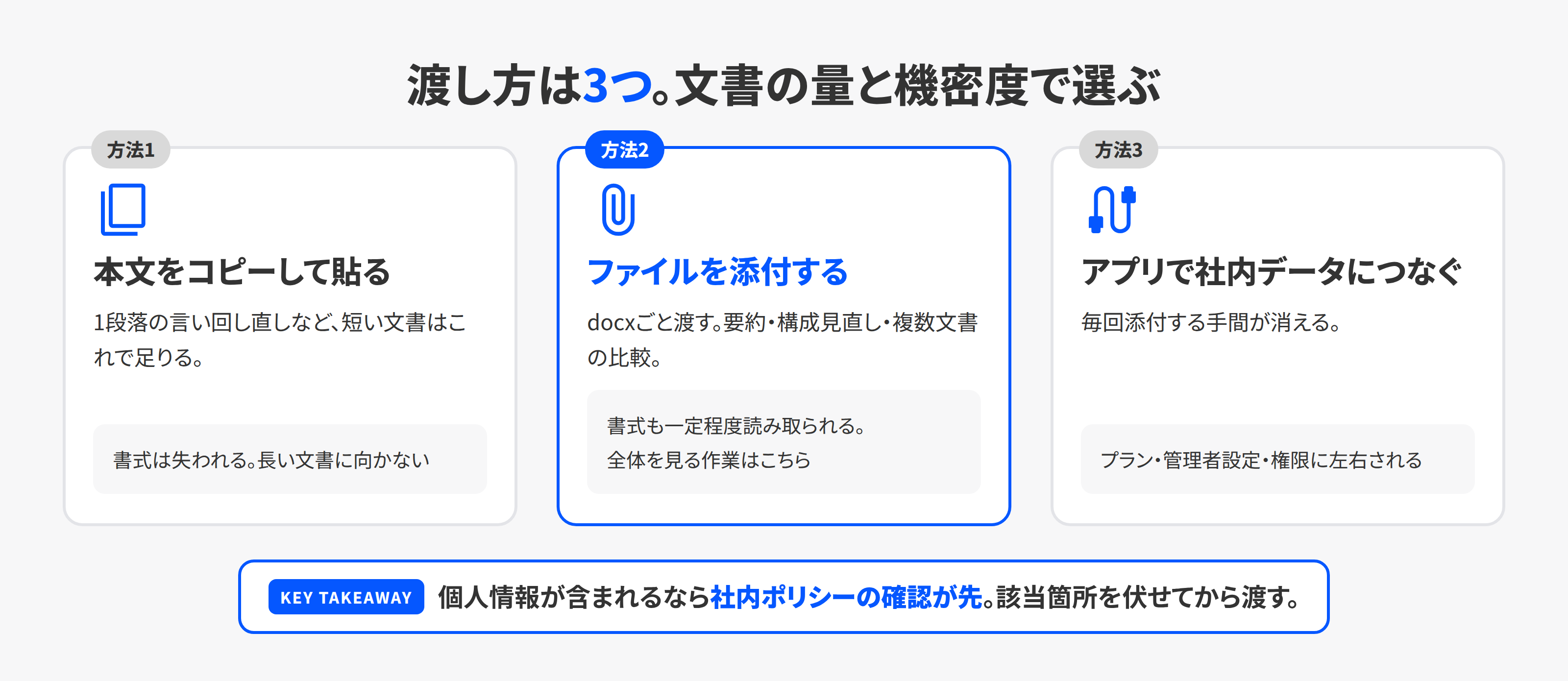
方法1: 本文をコピーして貼る
いちばん手軽です。Wordの本文を選択してコピーし、ChatGPTに貼りつけて指示を出します。短い文書、1つの章、特定の段落を直したいときはこれで足ります。
制約は、書式が失われることと、長い文書には向かないことです。見出しレベル、表、脚注はテキストとして貼るとほぼ消えます。
方法2: ファイルを添付する
docxファイルをそのままChatGPTに添付します。文書全体の要約、構成の見直し、複数文書の比較といった、全体を見る必要がある作業はこちらです。書式情報も一定程度は読み取られるため、表を含む文書でも扱えます。
方法3: アプリ(コネクタ)で社内のデータソースにつなぐ
ChatGPTには、承認されたファイルやシステム、データソースに接続して、それを根拠に回答させる仕組みがあります。毎回ファイルを探して添付する手間がなくなるのが利点です。ただし利用できるかどうかは、プラン、ワークスペースの管理者設定、ユーザーの権限、接続先のデータソース側の権限に左右されます。使えない場合はワークスペース管理者に確認してください。
この3つを、扱う文書の量と機密度で選び分けます。判断の目安は次のとおりです。
| 状況 | 選ぶ方法 |
|---|---|
| 1段落の言い回しを直したい | 方法1(コピー) |
| 30ページの仕様書を要約したい | 方法2(ファイル添付) |
| 毎週同じ社内資料を参照して書きたい | 方法3(アプリ接続) |
| 顧客の個人情報が含まれる | 社内ポリシーの確認が先。該当箇所を伏せてから渡す |
【入門】下書きを作るときの頼み方
ChatGPTは、指示、参照資料、あるいは既存のファイルやテンプレートを起点にして、文書やレポートを作成・編集できます。OpenAIの公式ヘルプは、ファイルを作らせるときの手順を次のように整理しています。
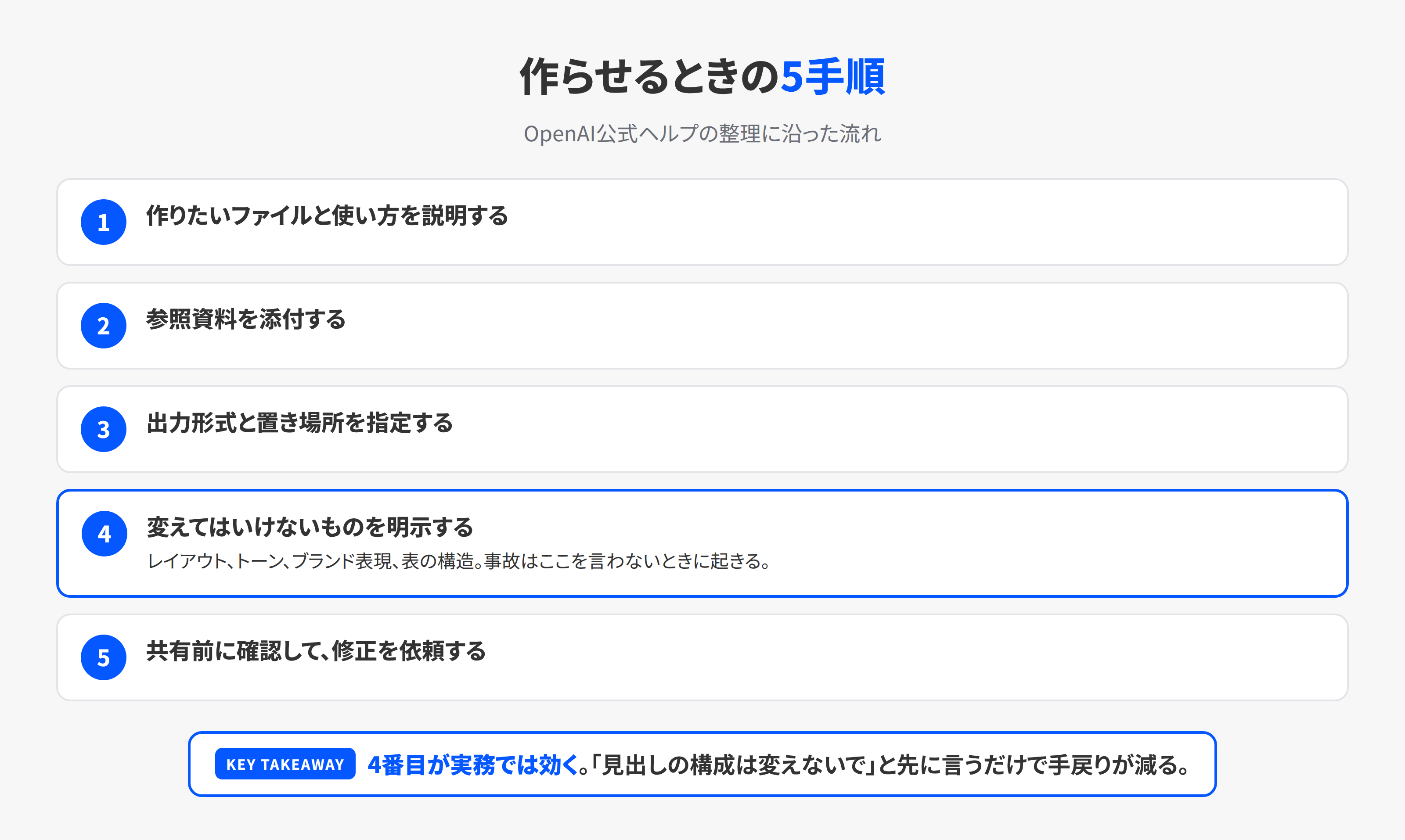
- 作りたいファイルと、それをどう使うのかを説明する
- ChatGPTに使わせる参照資料を添付する
- 出力形式と、どこにファイルを作るかを指定する
- 変えてはいけないものを明示する。数式、レイアウト、トーン、ブランド表現、スライドの順序、表の構造など
- 共有したり判断に使ったりする前に、ファイルを確認して修正を依頼する
4番目が実務では有効です。文書作成でAIに任せて事故るのは、頼んでいない箇所まで手が入るときです。「見出しの構成は変えないで」「社名の表記は資料のとおりに」と先に言っておくだけで、手戻りが減ります。
社内文書の種類ごとに、押さえるべき点は変わります。
- 社内通知: 決定事項、いつから適用されるか、誰が対象か、問い合わせ先。この4点が抜けない構成にする
- 報告書: 結論を先に置き、根拠、課題、次の行動の順で構成する
- 議事録: 決定事項と保留事項を分ける。誰が何をいつまでにやるかを表にする
- 手順書: 前提条件、手順、失敗したときの対処を分ける。読者のレベルを明示する
【入門】長い文書を要約する、校正する
ファイルを添付できるようになると、読む作業が変わります。
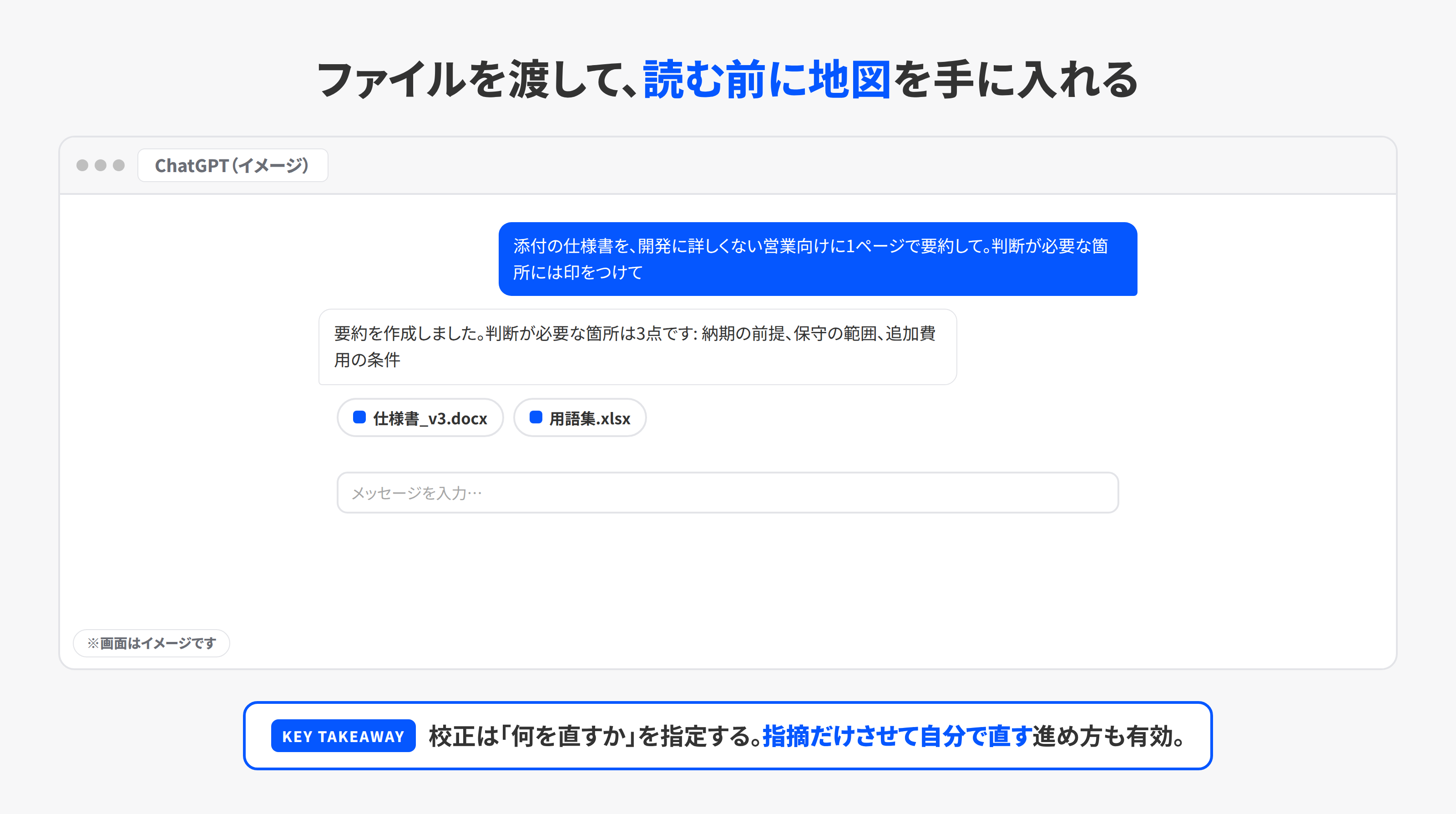
- 「この仕様書を、開発に詳しくない営業向けに1ページで要約して。判断が必要な箇所には印をつけて」
- 「この規程を読んで、来年4月の法改正で見直しが必要になりそうな条文を挙げて」
校正では、何を直してほしいのかを具体的に指定します。「校正して」だけだと、直してほしくない箇所まで整えられます。
- 「誤字脱字と、主語と述語がねじれている箇所だけを指摘して。文体は変えないで」
- 「社外向けとして不適切な表現、断定しすぎている箇所を挙げて。修正案も添えて」
指摘だけさせて自分で直す進め方は、意外と有効です。全文を書き換えさせると、直っていない箇所まで変わってしまい、差分の確認に時間がかかります。
【入門】Wordに戻すときの、地味だが効果がある手順
ChatGPTで作った文章をWordに戻す工程は、毎回発生します。ここで崩れると、整えるのに時間を取られます。
貼り付けは、書式なしで行ってください。装飾ごとコピーすると、フォント、文字サイズ、行間がばらばらに混ざります。見出しが本文と同じ大きさになったり、途中から色が変わったりする原因はここです。
順番としては、まず書式なしで文字だけを貼り、そのあとWord側でスタイルを当てます。見出しには見出しのスタイル、本文には本文のスタイル。スタイルを使って組んでおくと、後から全体の体裁を一括で変えられます。手で文字サイズを指定して回ると、直すときに全部やり直しになります。
箇条書きも同じです。記号を手で打つのではなく、Wordの箇条書き機能を使ってください。インデントの深さが揃い、あとから並べ替えても崩れません。
表を含む文章を移すときは、いったん表だけを別に作るほうが早いことがあります。文章の中に表を混ぜて生成させると、貼り付けたときに列がずれることがあるためです。
最後に、目次や相互参照を使う長い文書では、貼り付け後に必ず更新をかけてください。見出しが増えたのに目次が古いまま、という差し戻しはよくあります。
【レベルアップ】実例: 社内通知の下書きを2手で仕上げる
抽象的な話が続いたので、実際のやりとりの形を示します。よくある依頼として、勤怠システムの変更を全社に知らせる通知文を考えます。
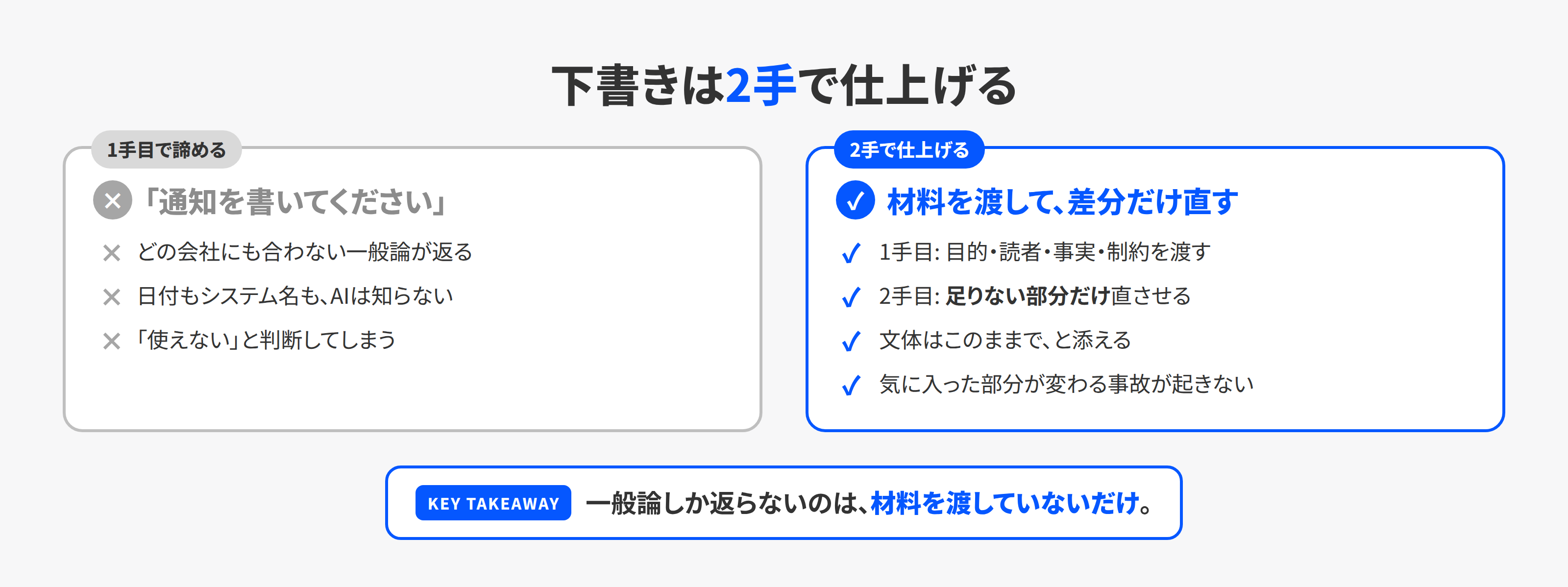
うまくいかない頼み方は次のようなものです。
「勤怠システムが変わるので、社内通知を書いてください」
これで返ってくるのは、どの会社でも使えそうな、つまりどの会社にも合わない文章です。日付も、システム名も、誰が困るかも、ChatGPTは知りません。
1手目では、必要な材料と条件を渡します。
「社内通知の文面を作ってください。 目的: 全従業員に勤怠システムの切り替えを知らせ、9月1日までに新システムでの初回ログインを済ませてもらう。 読者: 全従業員120名。パソコン操作に不慣れな製造部門の社員が3割いる。 事実: 新システム名は添付の資料のとおり。切替日は9月1日。旧システムは8月31日で停止。移行作業は情報システム課が行うため、従業員側の作業は初回ログインとパスワード設定のみ。 制約: A4で1枚。専門用語を使わない。手順は番号付きで。問い合わせ先は情報システム課(内線123)。不安をあおる表現は避ける」
2手目では、出てきた下書きを読んで、外している点だけを直させます。
「手順の説明は良いです。ただ、初回ログインを忘れた場合にどうなるかが書かれていないので、そこを1段落足してください。文体はこのままで」
この2手目が重要です。全部を書き直させず、足りない部分だけを指定する。こうすると、気に入っていた部分が変わってしまう事故が起きません。
多くの人が1手目で諦めています。一般論しか返ってこなかった時点で「使えない」と判断してしまう。実際には、材料を渡していないだけです。
【レベルアップ】既存の文書をお手本にして体裁ごと合わせる
ここからが一歩進んだ使い方です。OpenAIの公式ヘルプでは、参照ファイルとテンプレートという2つの考え方が区別されています。
- 参照ファイル: 今回の作業のお手本になる1つのファイル。何を真似て、何を差し替えるかを伝える
- テンプレート: お手本のファイルと、繰り返し使う手順の指示をまとめたもの
公式が挙げている例は、次のような形です。
「このプレゼンのマスタースライドとセクションの順序はそのまま使い、内容は添付した顧客調査に差し替えて」
この2つの違いを社内で共有すると、文書の品質が安定します。参照ファイルは1回きりの作業向け、テンプレートは繰り返す作業向けです。月次報告、案件別の提案書、定型の通知文。こうした繰り返し作るものは、過去に承認された1本をお手本として登録しておけば、担当者が変わっても出力の形が揃います。
なお、ChatGPT WorkはGoogle Workspaceのアプリを有効にすればGoogleドキュメント、スプレッドシート、スライドをネイティブに扱えます。Microsoft側については、デスクトップアプリでExcelがアドイン経由でサポートされる一方、PowerPointはこのデスクトップの流れには当初含まれていません。MicrosoftのファイルとGoogleのファイルで、扱いの深さが違うことは理解しておいてください。
【レベルアップ】複数の文書を見比べて報告書を作る
1つの文書を扱うより価値が出るのが、複数の資料を同時に渡す使い方です。
- 「先月と今月の営業報告を比較して、変化した点と、その理由として考えられることを整理して」
- 「この3社の見積書を比較して、条件の違いを表にまとめて。金額以外で差が出ている項目を強調して」
- 「議事録3本を読んで、まだ結論が出ていない論点を一覧にして」
人間が横断で読むには時間がかかり、しかも読み落としが起きやすい作業です。ここはAIに任せて、出てきた一覧を人が検証するほうが速く、精度も上がります。
ただし、比較の結果を鵜呑みにしないでください。金額や日付の取り違えは起こります。表にまとめさせたあと、重要な数値だけは原本と見比べる工程を必ず入れます。
【レベルアップ】文書の種類で、渡し方と頼み方を変える
Wordで作る文書はひとくくりにできません。種類ごとに、渡すものと気をつける点が変わります。
| 文書の種類 | 渡すもの | 気をつける点 |
|---|---|---|
| 社内通知 | 過去の通知3本、変更点のメモ | 日付と担当者は空欄で残させる |
| 議事録 | 会議のメモ、参加者一覧 | 決まっていないことを決定事項にしない |
| 報告書 | 数字の元データ、前回の報告書 | 数字は必ず元データと見比べる |
| 提案書 | 相手の課題メモ、自社の実績 | 実績の数字と固有名詞を人が保証する |
| 規程・手順書 | 現行の規程、変更したい箇所 | 章ごとに分け、最後に用語の揺れを確認 |
| 外部向けの案内 | 過去の案内、確定した条件 | 法令や契約に関わる表現は社内確認を通す |
下2つは、AIに任せる範囲をとくに狭くしてください。規程は言い回しの一貫性が意味を持ちますし、外部向けの案内は書いた内容が約束になります。
【レベルアップ】差し戻されない文書にする3つの確認
社内で差し戻される理由は、だいたい決まっています。出す前にこの3つを見てください。
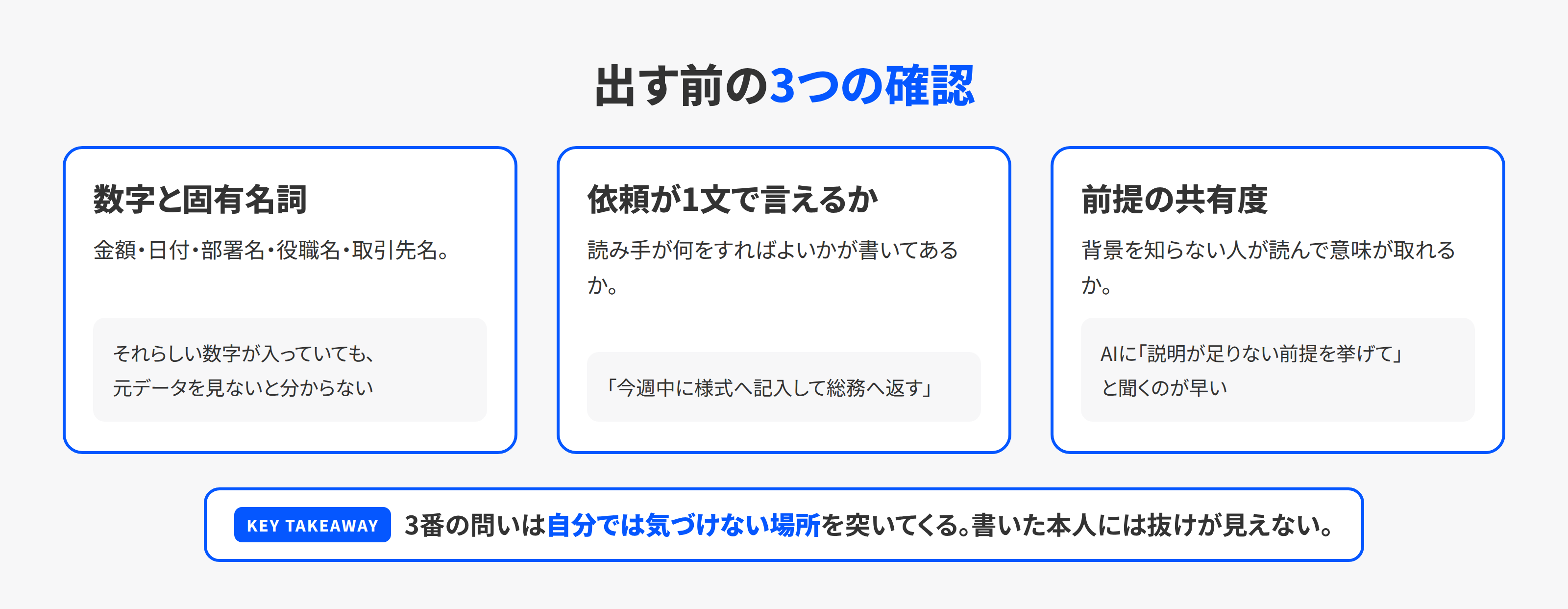
1. 数字と固有名詞。AIが書いた文書でいちばん危ないのがここです。それらしい数字が入っていても、元データを見ないと分かりません。金額、日付、部署名、役職名、取引先名。この5つだけを目で追ってください。
2. 依頼していることが1文で言えるか。読み手が何をすればよいかが書いていない文書は、読まれても動きません。「今週中に、添付の様式に記入して総務へ返す」のような1文があるか。
3. 前提の共有度。書いた人には当たり前でも、読み手が知らない前提が抜けていることがあります。AIに聞くのが早い。
「この文書を、背景を知らない他部署の人が読んだとします。意味が取れない箇所と、説明が足りない前提を挙げてください」
この問いは、自分では気づけない場所を突いてきます。書いた本人は前提を持っているので、抜けが見えません。
【レベルアップ】AIが補ってしまう誤りを見つける
書式崩れの直し方は入門の節に、渡してよい情報の線引きは次の節にまとめました。ここでは、いちばん見つけにくい誤情報だけを扱います。
ChatGPTは、資料に書かれていないことをそれらしく補うことがあります。渡した資料に無い数字が入る、言及していない条件が足される、それらしい制度名が出てくる。文章として自然なので、読んだだけでは気づけません。
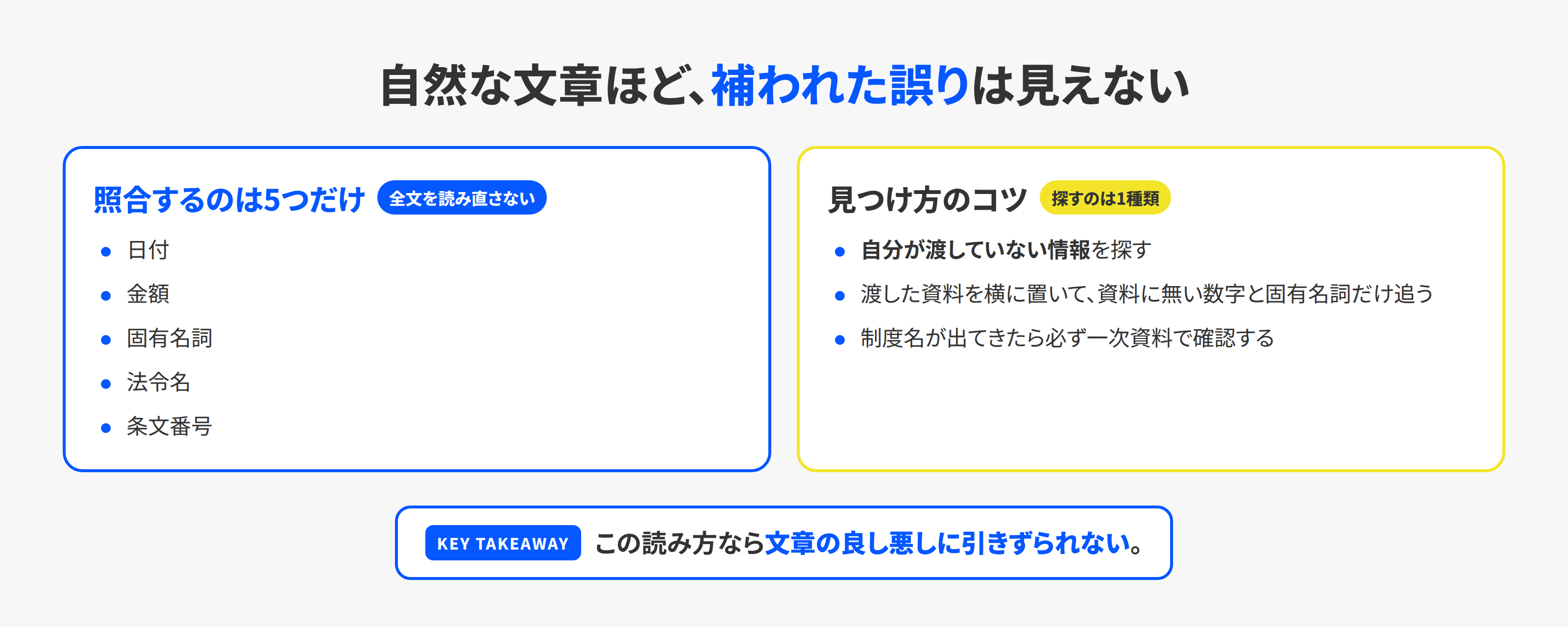
確認すべきは5つです。日付、金額、固有名詞、法令名、条文番号。この5つだけを、原本と1つずつ見比べてください。全文を読み直す必要はありません。
特に注意がいるのが、法令や制度の名称と内容です。もっともらしい誤りがいちばん出やすい領域で、しかも間違えたときの影響が大きい。制度名が出てきたら、必ず一次資料で確認してください。
見つけ方のコツを1つ。自分が渡していない情報が入っていないかという見方をすると、速く見つかります。渡した資料を横に置いて、資料に無い固有名詞や数字を探す。この読み方なら、文章の良し悪しに引きずられません。
【レベルアップ】会社で使うときのデータの扱い
ChatGPTにWord文書を渡す使い方では、渡す範囲を自分で決められることが利点であり、同時に責任の所在でもあります。
1. 渡してよい情報の線引きを、会社として決める。個人情報、取引条件、未公開の計画、人事に関する記述。個人の判断に任せると、部署ごとにばらつきます。
2. 契約形態を確認する。入力したデータが学習に使われるかどうかは、プランと設定で変わります。社内で使い方を教える前に、情報システム担当と条件を合わせてください。
3. 匿名化を手順にする。取引先名を伏せる、金額を丸める。渡す前の一手間を手順書に書いておくと、判断のたびに迷いません。
4. 出力の確認責任を決める。外に出す文書は、誰が数字と固有名詞を保証するのか。ここが決まっていないと、事故が起きたときに個人の責任になります。
よくある失敗と対処
| 症状 | よくある原因 | 対処 |
|---|---|---|
| 当たり障りのない文章になる | 読み手の状態を書いていない | 誰が読むか、何を知らないかを指定する |
| 体裁が社内の形式と合わない | お手本を渡していない | 同種の過去文書を3本渡し、形式だけ真似させる |
| 日付や金額がそれらしい嘘になる | 空欄の扱いを指定していない | 空欄は( )で残す、と明示する |
| Wordに貼ると書式が崩れる | 装飾ごとコピーしている | いったんプレーンテキストで貼り、Word側で書式を当てる |
| 長い文書で用語が揺れる | まるごと1回で処理させた | 章ごとに分け、最後に用語の揺れを確認させる |
| 差し戻される | 依頼していることが書いていない | 読み手が何をするかを1文で入れる |
上3つは指示の書き方、下3つは工程の問題です。
時間はどこで削れて、どこで削れないのか
この記事で書いてきた使い方が、実際にどこの時間を削っているのかを整理しておきます。削れる場所と削れない場所を知っておくと、期待値を間違えません。
文書を1本作るまでには、おおまかに4つの工程があります。何を書くか決める、書き出す、体裁を整える、確認する。
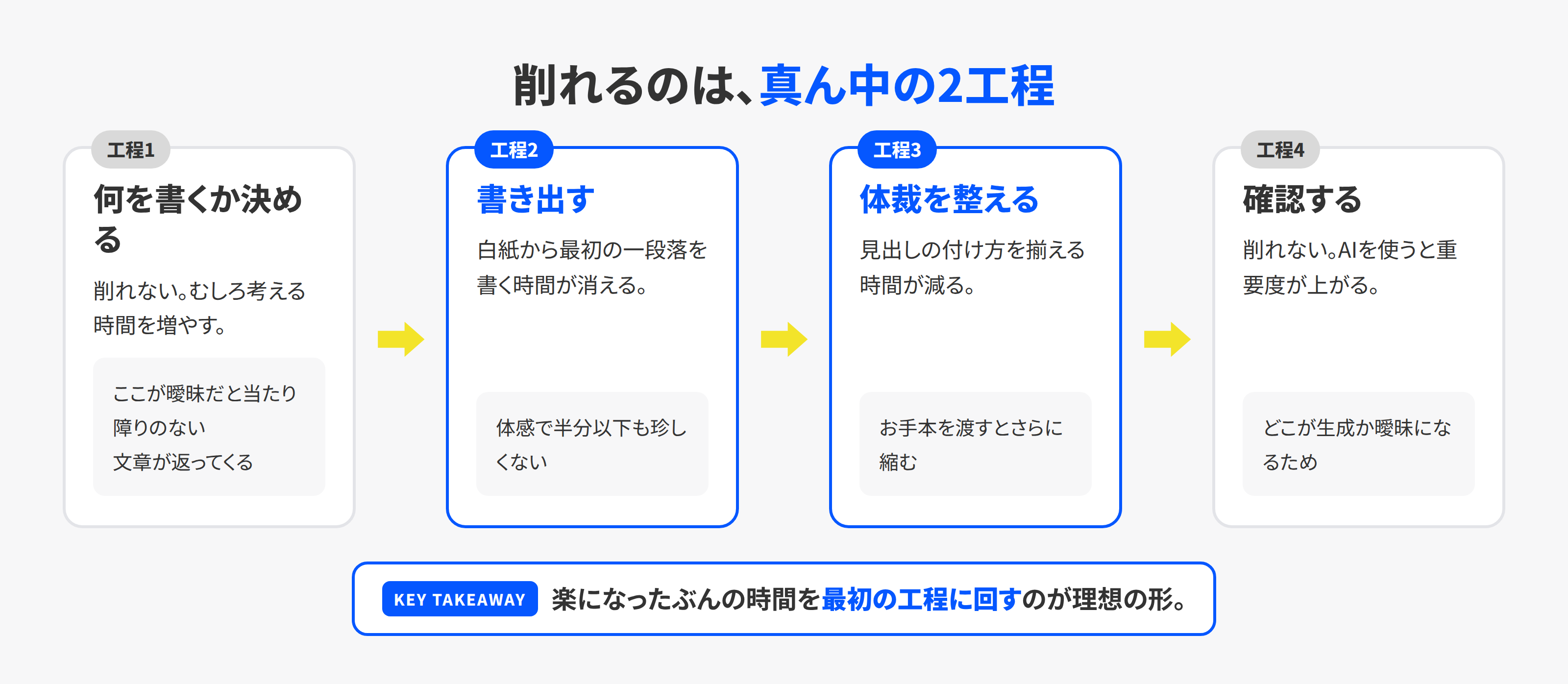
削れるのは書き出しと体裁です。白紙から最初の一段落を書く時間、過去の文書と見比べながら見出しの付け方を合わせる時間。ここは大きく減ります。体感で半分以下になることも珍しくありません。
一方、何を書くか決める工程は削れません。誰に何を伝えたいのか、何を約束するのか、どこまで踏み込むのか。ここが決まっていない状態でAIに頼むと、当たり障りのない文章が返ってきて、結局それを見ながら考え直すことになります。AIに頼む前に考える時間は、むしろ増やしたほうがよいくらいです。
確認の工程も削れません。むしろ、AIを使うと確認の重要度が上がります。人が書いた文書の間違いは書いた本人が覚えていますが、AIが書いた文書は、どこが自分の意図でどこが生成されたものかが曖昧になります。数字と固有名詞を目で追う工程は、必ず残してください。
つまり、削れるのは真ん中の2工程です。ここを前提に置くと、導入したのに楽にならないという不満が起きにくくなります。楽になったぶんの時間を、最初の工程に回すのが理想の形です。
社内に広げるときに、つまずきやすいところ
自分で使えるようになった人が、社内に広げようとして止まる場面があります。よくある3つを書いておきます。
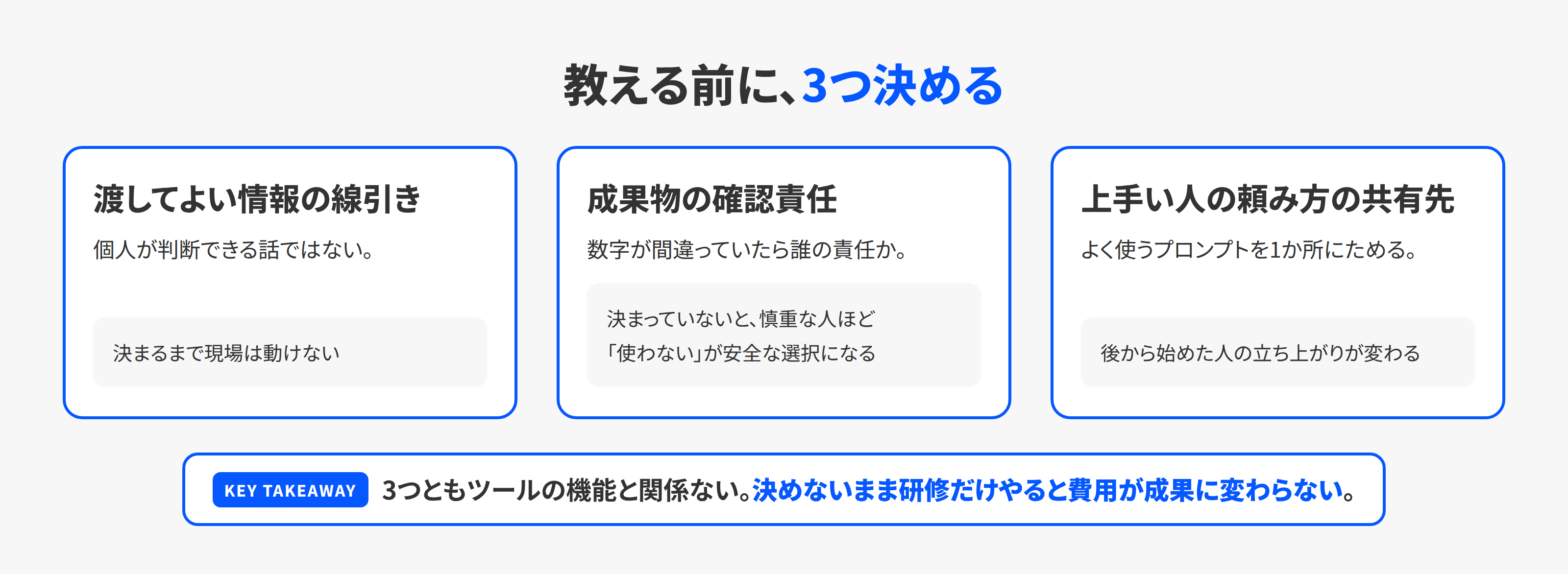
1つ目は、渡してよい情報の線引きが決まっていないことです。使い方を教えたところで、「この文書は渡していいのか」で手が止まります。ここは個人が判断できる話ではないので、会社として決めるまで現場は動けません。教える前に決めてください。
2つ目は、成果物の確認責任があいまいなことです。AIが書いた文書を外に出したとき、数字や固有名詞が間違っていたら誰の責任になるのか。ここが決まっていないと、慎重な人ほど使いません。使わないことが安全な選択になってしまうからです。確認する人を決めるのは、使い方を教えるより先です。
3つ目は、うまくいっている人の使い方が共有されないことです。同じ研修を受けても、数週間で差がつきます。差がつくこと自体は問題ないのですが、上手い人の頼み方が本人の中に留まるのがもったいない。よく使うプロンプトを社内の共有ドキュメントに1か所ためるだけで、後から始めた人の立ち上がりが変わります。
3つとも、ツールの機能とは関係のない話です。そして、この3つを決めないまま研修だけやると、費用が成果に変わりません。
KOIYALの見解: アドインがないことは、実は選択肢が広いということ
Wordの中でAIが動かないと聞くと不便に思えますが、法人研修の現場で見ていると、この形にも利点があります。
渡す情報を自分で選べます。Word内で常時動くAIは、開いている文書を前提に動きます。一方、ファイルを渡す形なら、どこまで渡すかを毎回自分で決められる。機密情報の扱いに慎重な会社では、この違いは小さくありません。
契約形態を選べます。Microsoft 365 Copilotは、Microsoft 365の契約とライセンス割り当てが前提です。ChatGPTなら、その体系とは独立して導入できます。すでにChatGPTを契約している会社が、Word業務のためだけにCopilotを追加契約する必要はない、という判断は十分あり得ます。
一方で、社内のファイルや会議の文脈を自動的に踏まえてほしいなら、Microsoft 365 Copilotのほうが向いています。どちらが優れているかではなく、何を前提に動いてほしいかの違いです。Copilot側の実際の手順はWordでCopilotを使う方法にまとめています。
次の一歩
手元にある長めのWord文書を1つ選び、ファイルとして添付したうえで「この文書の構成を箇条書きにして、抜けている観点があれば指摘して」と頼んでみてください。文章を書かせる前に、読ませる使い方から入るほうが、精度の感触をつかみやすくなります。
Excelのデータを分析してから文書にまとめる流れはExcelでChatGPTを使う方法で、原稿を資料の形に仕上げる工程はChatGPTとCanvaを連携してデザインを作る方法で扱っています。
出典・確認日
本文の仕様は、以下の一次情報を2026年8月7日に確認して書いています。
- OpenAI Help Center「Creating and editing documents, spreadsheets, and presentations with ChatGPT Work」: https://help.openai.com/en/articles/20001278-creating-and-editing-documents-spreadsheets-and-presentations-with-chatgpt-work
- OpenAI Help Center「ChatGPT for Excel and Google Sheets」: https://help.openai.com/en/articles/20001063-chatgpt-for-excel-and-google-sheets
- Microsoft Marketplace「ChatGPT」アドインのリスティング(対応ホストがExcelとPowerPointであることを確認): https://marketplace.microsoft.com/en-us/product/office/wa200010215
Word向けアドインの提供状況は変わる可能性があります。当社では半年ごとに記載内容を再確認しています。