

AIが作った画像は、直せないから使えない
生成AIでチラシやバナーを作ろうとして、諦めた経験のある方は多いはずです。それらしい画像は出てくる。でも文字が一箇所間違っていて、直せない。日本語が崩れている、価格を変えたいのに作り直すしかない、社名のロゴを差し替えられない。結局そのまま使えず、Canvaで一から作り直すことになります。
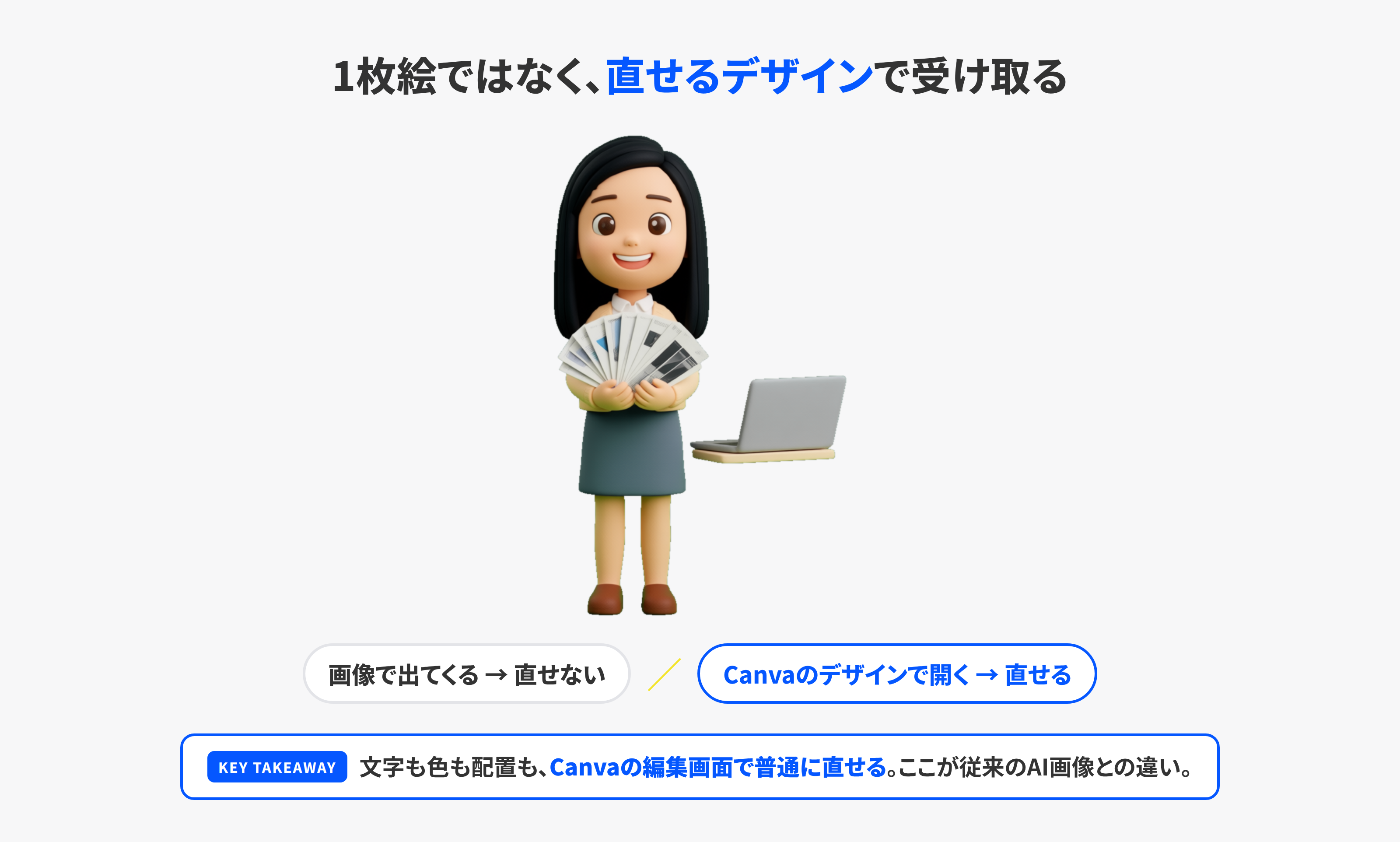
ChatGPTとCanvaの連携は、この問題への回答です。ChatGPTの会話の中でデザインを作らせて、出てきたものが編集可能なCanvaのデザインとして開く。文字も色も配置も、Canvaの編集画面で普通に直せます。
この記事では、入門編として接続手順と基本的な作り方を扱い、レベルアップ編として原稿からの資料化、既存デザインの再利用、そして制約と注意点を扱います。
なお、ChatGPTの中にあるキャンバスという機能とCanvaは別物です。前者は文章やコードを編集する作業画面、後者はデザインツールです。名前が似ているため検索でも混ざりやすいので、最初に区別しておいてください。
本文の内容は2026年8月7日にCanvaの公式ヘルプセンターで確認したものです。
【入門】接続の前に、プランを確認する
よく「有料プランでないと繋がらない」と言われますが、これは誤りです。Canvaの公式ページは、Canva Freeを含むすべてのプランがAIアシスタントに接続できると明記しています(Canva AI Connector)。
プランで変わるのは、接続できるかどうかではなく、接続したあとに使える機能です。
| 機能 | 必要なプラン |
|---|---|
| デザインの作成・検索・編集・書き出し | 無料プランを含む全プラン |
| リサイズ | 有料プラン |
| 自動入力、ブランドテンプレート | Enterpriseプラン |
Canva for Educationでは、AIコネクターの機能が制限される場合があるとも補足されています。
ChatGPT側は、無料・有料を問わず個人アカウントで利用できます。地域による制限については、この記事の執筆時点で、Canva固有の一律な提供除外を公式資料で確認できませんでした。プラグインの利用可否は地域やワークスペースの条件に左右されるため、繋がらない場合は自分の環境で接続可否を確認してください。
Canva Teams、Nonprofits、Education、Enterpriseを使っている場合は、もうひとつ関門があります。AIコネクターは第三者連携として分類されており、管理者がコントロールと権限の設定でオンオフを切り替えます。オフになっていると、個人がどれだけ操作しても接続できません。
【入門】接続手順
接続そのものは1分で終わります。
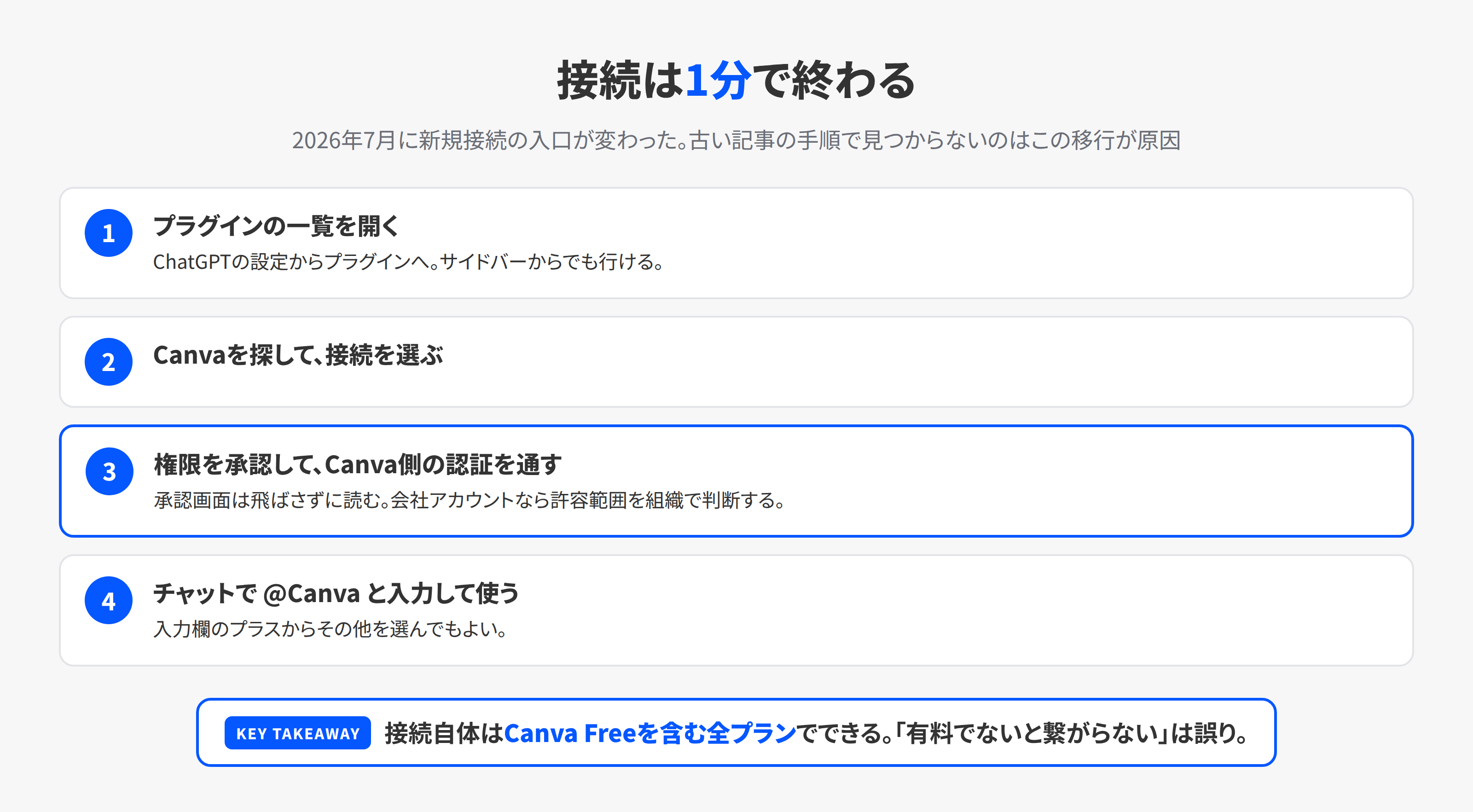
- ChatGPTを開き、プラグインの一覧(Plugins Directory)を開く。設定からプラグインへ進むか、サイドバーのプラグインからでも行けます
- Canvaを探し、接続を選ぶ
- 求められた権限を承認して、Canva側の認証を通す
- 使うときは、チャットで
@Canvaと入力するか、入力欄のプラスからその他を選ぶ
2026年7月に新規接続の入口が変わっています。以前はアプリとコネクターの画面から接続していました。既存の接続の権限管理は、いまも設定のアプリから行えます。古い手順の記事を見て見つからない場合は、この移行が原因です。
接続すると、チャットの中で「Canvaで作って」と頼めるようになります。ChatGPT側はいくつかのデザイン候補を表示し、選んだものをCanvaで開いて編集を始められます。
権限を承認する画面は、飛ばさずに読んでください。Canvaの公式ヘルプによれば、AIコネクターを有効にすると、デザインのメタデータとフォルダーへのアクセス、デザインの作成と編集、プランに含まれる場合はテンプレートの自動入力が可能になります。会社のアカウントで接続する場合、この範囲を許容できるかは組織として判断すべき事項です。
Canvaは、組織としてConnect APIの全機能へのアクセスを許容できない場合は、管理者設定でAIコネクターを無効にすることを推奨しています。正直に書かれている点は評価してよいと思います。
【入門】チラシやSNS画像のデザイン案を作る
チャット入力欄で、作りたいものを説明します。スタイルやテーマといった詳細を添えると、返ってくる候補の精度が上がります。
うまくいく頼み方の形は次のとおりです。
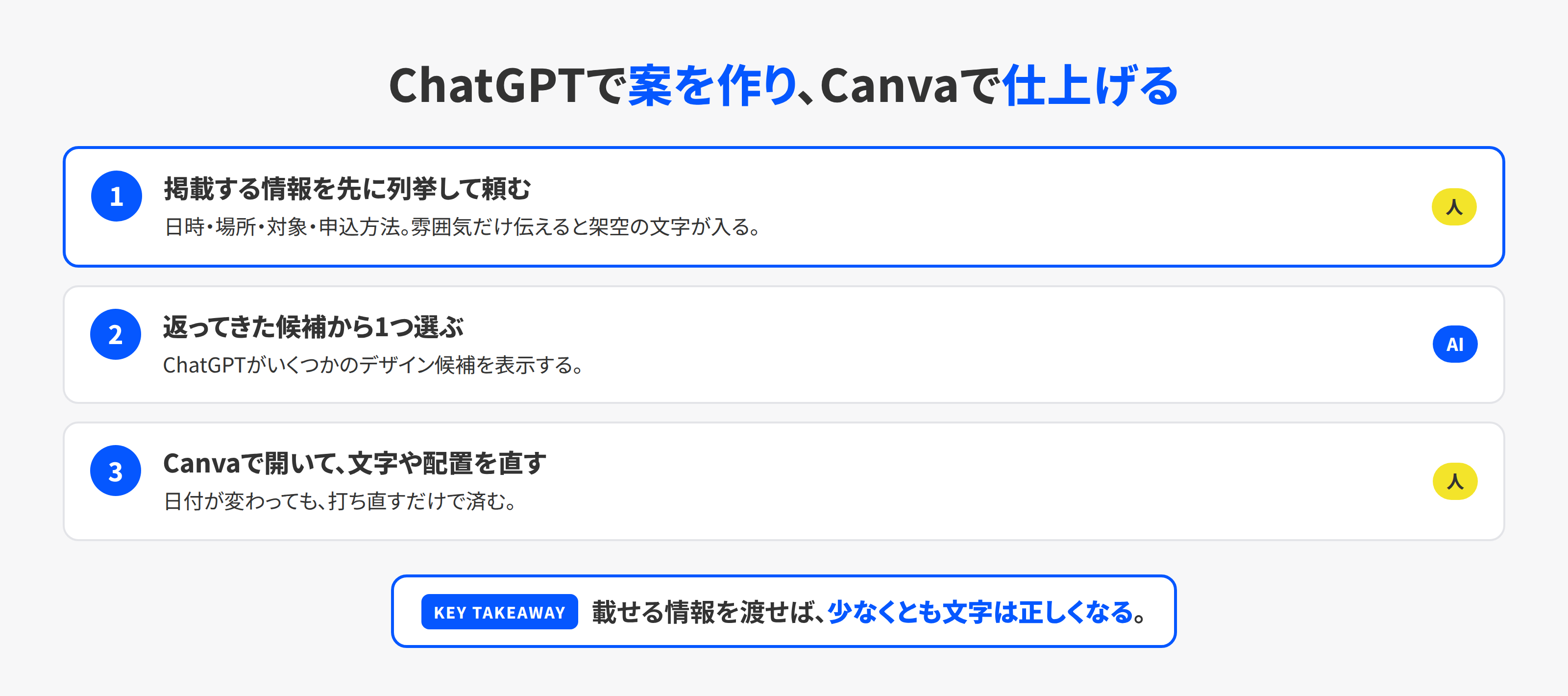
「新潟の製造業向けに、9月に開催する工場見学会の告知チラシをCanvaで作って。A4縦。落ち着いた青と白を基調に、写真は使わず図形で構成。載せる情報は、日時(9月18日13時から16時)、場所(本社工場)、対象(採用を検討している高校生と保護者)、申込方法(QRコード枠を確保)」
掲載する情報を先に列挙するのが、いちばん効果があるコツです。デザインの雰囲気だけを伝えると、それらしい見た目に架空の文字が入ったものが返ってきます。載せる情報を渡せば、少なくとも文字は正しくなります。
出てきた候補から1つを選び、Canvaで開いて仕上げます。ここが従来のAI画像生成との決定的な違いです。日付が変わっても、電話番号を間違えても、Canvaで文字を打ち直すだけで済みます。
【入門】ChatGPTの中でできないことを知っておく
チャットの中でどこまでできるかは、プランと、使っているAIアシスタントによって変わります。Canvaは、機能はAIアシスタントによって異なると明記しています。
ChatGPTのCanvaプラグインについて、公式が挙げているのは検索、作成、編集、リサイズです。リサイズは有料プランが条件で、自動入力とブランドテンプレートはEnterpriseプランに限られます。
書き出しはCanvaのAIコネクターの機能として全プランに含まれますが、ChatGPTの画面上でどこまで露出しているかはプラグインの実装に依存します。自分の環境で試して、できなければCanvaで開いて書き出してください。
もうひとつ、APIのレート制限があります。短時間に何度もデザインを生成したり翻訳したりすると、一時的に回数が制限されることがあります。
制約の細部は変わり続けるので、実務上の結論だけ押さえてください。ChatGPTは案出しと下ごしらえ、Canvaは仕上げ。細かい位置合わせとブランドの適用は、Canvaで開いたほうが速い。この役割分担にしておけば、どの機能がどちらで使えるかを毎回追いかけずに済みます。
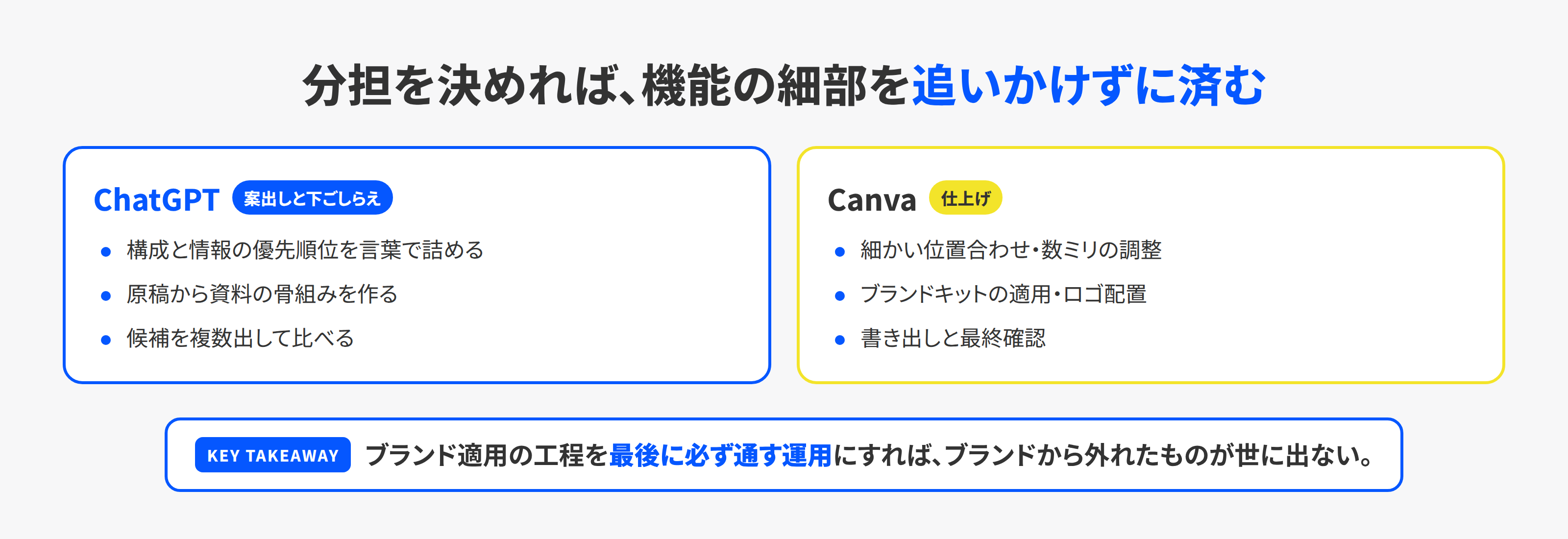
会社のブランドカラーやロゴを適用したいなら、Canvaで開いてブランドキットを当てる工程は避けられません。逆に言えば、その工程を最後に必ず通す運用にしておけば、ブランドから外れたものが世に出る事故を防げます。
【レベルアップ】原稿やPDFからプレゼン資料の案を作る
一歩進んだ使い方は、素材を渡すところから始めます。
すでに文章の形になっている企画書、議事録、報告書がある場合、それをChatGPTに読ませてから資料化を頼みます。
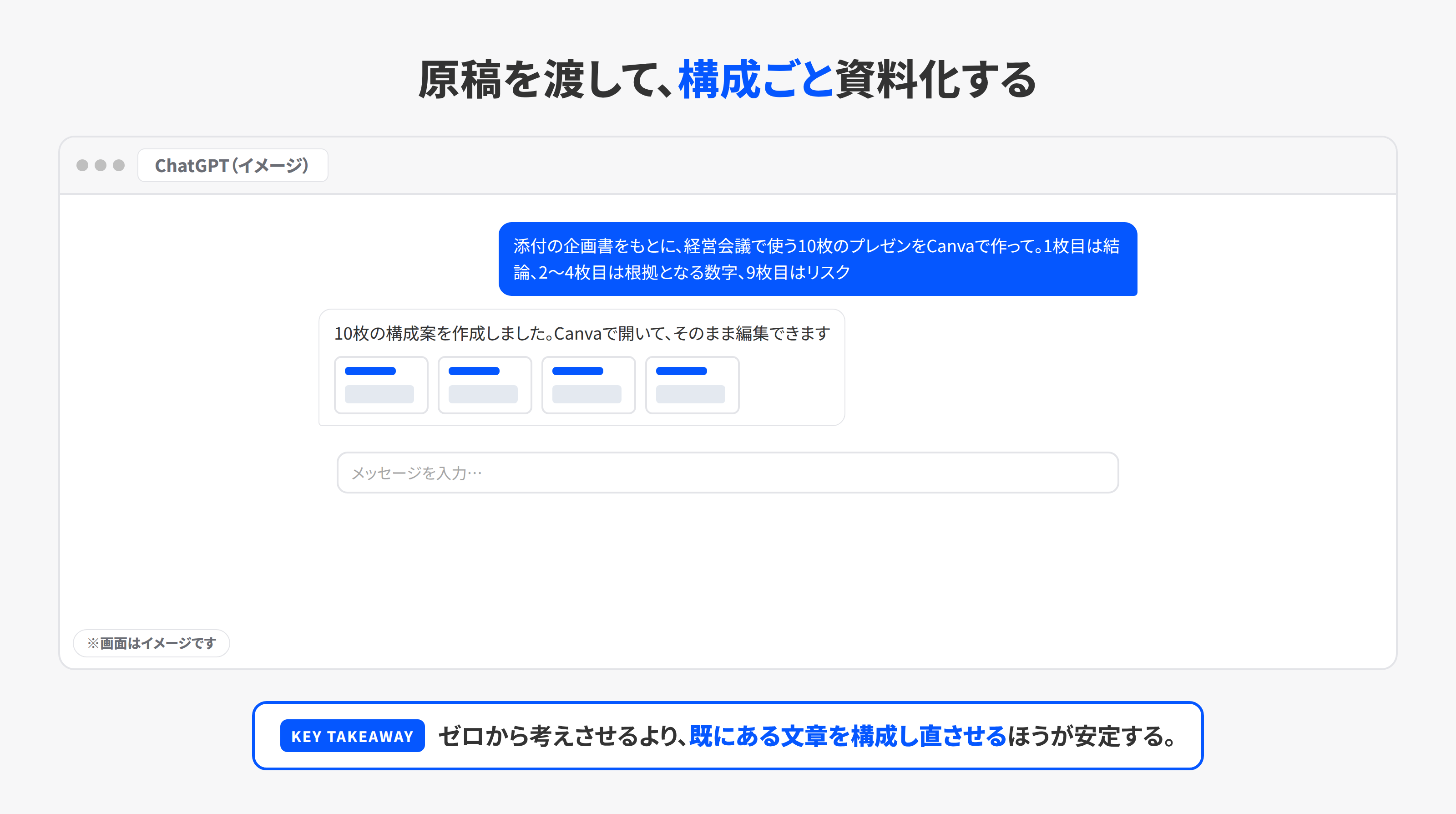
「添付の企画書をもとに、社内の経営会議で使う10枚のプレゼンをCanvaで作って。1枚目は結論、2枚目から4枚目は根拠となる数字、5枚目から8枚目は実行計画、9枚目はリスク、10枚目は決めてほしいこと。文字は詰め込まず、1枚1メッセージで」
ゼロから考えさせるより、既にある文章を構成し直させるほうが、結果は安定します。事実関係が資料の中にあるため、内容を作り話で埋める余地が減るからです。
構成の指定も有効です。何枚で、どの順番で、各ページに何を置くか。ここを指定せずに「プレゼンにして」と頼むと、枚数も構成も毎回変わります。
Canvaで開いたあとの仕上げについては、AIスライドのDESIGN.md方式で、生成物をそのまま使わずに整える考え方をまとめています。
【レベルアップ】既存のデザインを探して再利用する
AIコネクターで接続すると、新規作成だけでなく、すでにCanvaにあるデザインを探して使うことができます。Canvaの公式ヘルプによれば、接続後のAIアシスタントはCanva AIでのデザイン作成、テンプレートの自動入力、既存デザインの検索、PDFや画像としての書き出しが可能になります。
会社での実務では、この検索と再利用のほうが価値が出る場面が多くあります。
- 「去年の展示会で使ったブースのパネルデザインを探して、今年の日付に差し替えて」
- 「先月作ったセミナー告知のバナーを、別の日程で作り直して」
毎回ゼロから作らないことが、デザインの品質を保つ一番確実な方法です。承認されたデザインを起点にすれば、体裁は自動的に揃います。
テンプレートの自動入力が使えるプランなら、さらに進んだ運用ができます。決まったレイアウトに、その回ごとの文字と画像を差し込む形です。定期的に出す告知物があるなら、ここまで作り込む価値があります。テンプレート化の考え方は既存Canvaスライドをテンプレート化する方法で扱っています。
【レベルアップ】既存のテンプレートと素材を、チャットから使う
「毎回ゼロから作らせるのではなく、社内にすでにあるテンプレートや素材を使わせたい」。ここが実務でいちばん知りたいところだと思います。結論から書きます。
できます。ただし、使えるのは自社の資産であって、Canvaの公開テンプレート集ではありません。
Canvaは、AIアシスタントに何をさせられるかを公開しています(Canva MCP tools)。やりたいことの側から、プラン条件つきで整理します。
| チャットから頼めること | プラン |
|---|---|
| 自社で登録したブランドテンプレートを探す | Pro以上 |
| そのブランドテンプレートを使って、新しいデザインを作る | Pro以上 |
| 自社のブランドキット(色・フォント)を確認する | Pro以上 |
| 過去に自分が作ったデザインを探す | 全プラン |
| フォルダーの中身を見る、フォルダーを探す | 全プラン |
| 既存のデザインを複製して作り直す | 全プラン |
| 手元の素材を取り込む、取り込んだ素材を使う | 全プラン |
| サイズを変える | Pro以上 |
| PDFや画像として書き出す | 全プラン |
| ブランドテンプレートに、名簿などのデータを一括で流し込む | Enterpriseのみ |
ここが分かれ目です
Canvaが数百万点持っている公開テンプレートを、チャットから検索する機能は、この一覧にありません。ツール一覧にあるブランドテンプレートは、自社(自分のCanvaアカウント)で作って登録したテンプレートを指します。
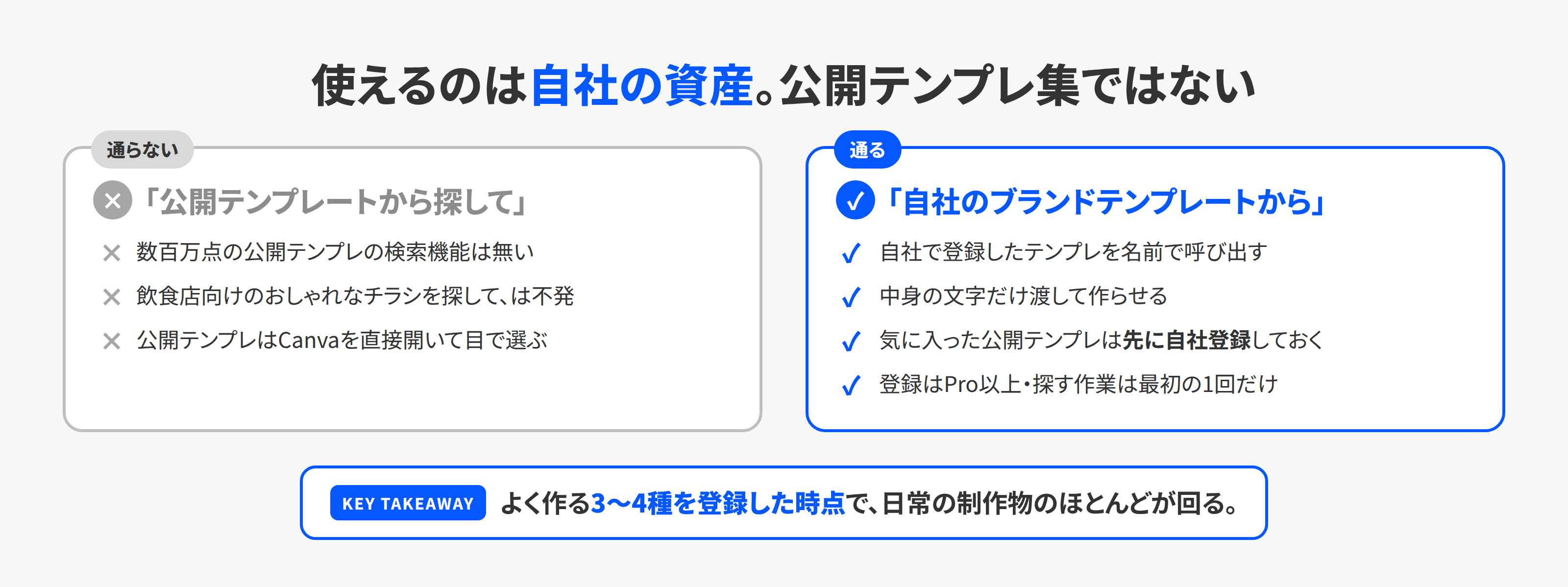
つまり、こういう頼み方は通りません。
「Canvaのテンプレートから、飲食店向けのおしゃれなチラシを探して」
一方、これは通ります(Pro以上)。
「自社のブランドテンプレートからセミナー告知用のものを探して、次の内容で作ってください。 タイトル: 生成AI業務活用セミナー / 日時: 9月10日 15:00 / 会場: 本社3階」
公開テンプレートを使いたいなら、Canvaを直接開くのが早いです。チャットからやるより、目で見て選んだほうが確実に速い。
公開テンプレートを、先に自社のものにしておく
ただし、抜け道があります。気に入った公開テンプレートを、先に自社のブランドテンプレートとして登録しておけばよいのです。
一度登録してしまえば、それは自社の資産になります。以後はチャットから名前で呼び出して、中身を差し替えるだけで使えます。
手順はこうです。
- Canvaを開いて、公開テンプレートから使えそうなものを探す。ここは目で選びます
- 自社用に整える。ロゴを入れる、色をブランドカラーに変える、要らない要素を消す
- ブランドテンプレートとして登録する(Pro以上の機能です)
- 以後はチャットから呼び出す。「セミナー告知のブランドテンプレートを使って、次の内容で作って」
この段取りにすると、探す作業が最初の1回で終わります。毎回チャットで探そうとするから詰まるのであって、探すのは人が1回だけやって、あとは呼び出すだけにする。
登録するテンプレートは、よく作るものから3つか4つで足ります。セミナー告知、社内通知、SNS投稿、名刺。この4つを登録した時点で、日常の制作物のほとんどが回ります。
そして副次的な効果があります。公開テンプレートをそのまま使うと、他社と見た目がかぶります。自社用に整えてから登録する工程を挟むと、かぶりが自然に解消されます。
実務での効かせ方
この制約を踏まえると、有効な運用は決まります。
1. まずCanva側にブランドテンプレートを作る。よく作る種類(セミナー告知、社内通知、SNS投稿、名刺)を1回だけ丁寧に作る。前の節に書いたとおり、公開テンプレートを整えて登録する形で構いません。ゼロから作る必要はありません。Pro以上が条件です。
2. 以後はチャットから、テンプレート名と流し込む内容だけを渡す。デザインを毎回考えさせず、中身の差し替えだけをAIにやらせる形になります。
3. 素材は先にCanvaへ入れておく。ロゴ、商品写真、担当者の顔写真。チャットから取り込むこともできますが、社内で使う素材は先にCanvaのフォルダーへ整理しておくほうが速いです。都度取り込ませるより、置いてあるものを指定するほうが確実です。
この形にすると、見た目のばらつきが構造的に消えます。テンプレートが1つなら、誰が作っても同じ体裁になる。前の節で書いたブランドキットの話と、同じ発想です。
何十枚も量産する仕組みも、用意はされている
同じテンプレートに、名前や日付だけ変えて何十枚も作る作業。この一括差し替えの仕組みは、Canva側に用意されています。名簿のようなデータを渡すと、1件につき1枚ずつ、テンプレートに流し込んだデザインを作ってくれます。
支店ごとの案内、担当者ごとの名刺、店舗ごとのPOP、受講者ごとの修了証。1件ずつ手で打ち替えていた作業が、データを渡すだけで終わります。
ただし、この一括差し替えはEnterpriseプラン限定です。Proでは使えません。
月に何十枚も作っているなら、Enterpriseの費用と手作業の時間を比べる価値があります。逆に、月に数枚なら手で差し替えたほうが安いです。ここは枚数で決めてください。
過去の制作物が探せるのは、地味に便利
過去のデザインを探す、フォルダーの中を探す。これは全プランで使えます。そして意外と実用的です。
「去年の展示会で使ったパネルのデザインを探して」
多くの会社で、過去の制作物がどこにあるか分からなくなっています。作った本人しか場所を知らない。チャットから探せるだけで、作り直しの手間が消えることがあります。新しく作る前に、まず探してください。
【レベルアップ】つながらないときに見る場所
接続がうまくいかないという相談は多いのですが、原因はほぼ決まっています。Canvaの公式ヘルプが挙げている要因は次のとおりです。
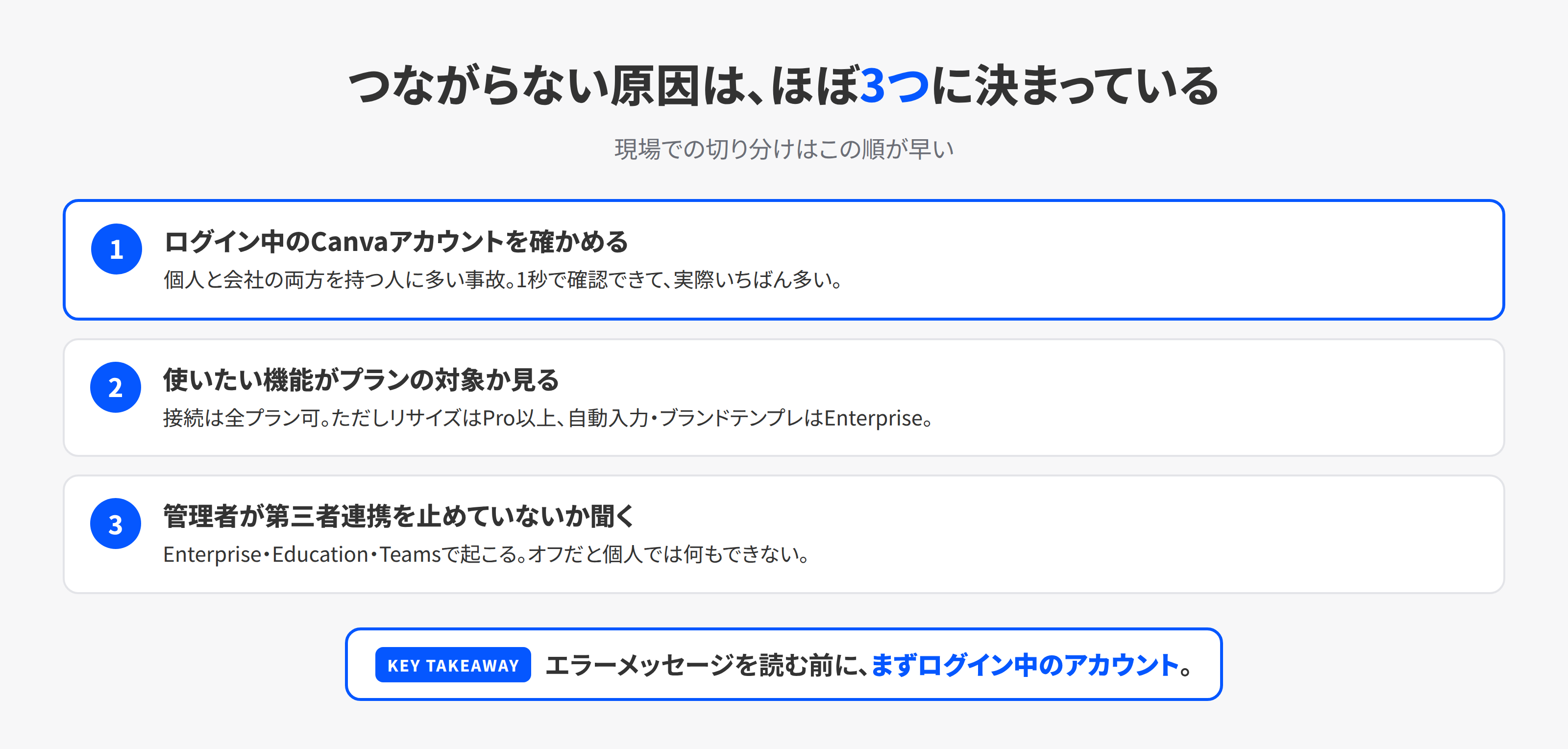
- 使いたい機能がプランの対象外。接続自体はCanva Freeを含む全プランでできます。ただしリサイズはPro以上、自動入力とブランドテンプレートはEnterpriseなので、機能単位で条件を確認してください
- 管理者が第三者連携を無効にしている。Enterprise、Education、Teamsで起こります
- 別のCanvaアカウントでログインしている。個人アカウントと会社アカウントを両方持っている人に多い事故です
- Node.js 22.16以降が入っていない。これはClaude DesktopやCursorのように手動で設定する方式で必要になる項目で、ChatGPTのアプリ経由の接続には関係しません
現場での切り分け順は、3、1、2の順が早いです。まずログインしているアカウントを確認し、次にそのアカウントのプランを見て、それでも駄目なら管理者に確認する。3番は自分で1秒で確認できて、しかも実際にいちばん多い原因です。
なお、アクセスが拒否される場合も、多くは同じ3つのどれかに行き着きます。エラーメッセージを読む前に、まずログイン中のアカウントを確かめてください。
【レベルアップ】会社で使うときの注意点
3点あります。
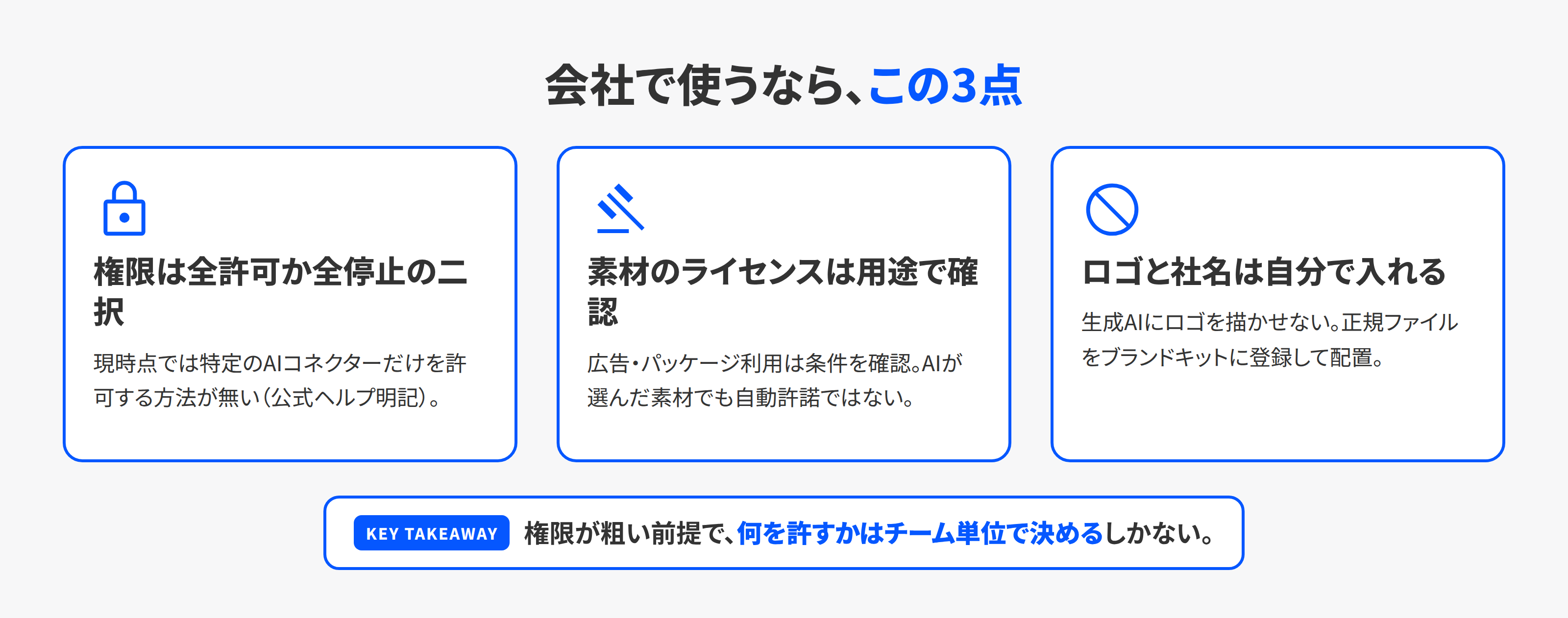
権限の粒度が粗いこと。Canvaの公式ヘルプは、チームの管理者がAIコネクターをチーム全体でオンオフできる一方、現時点では特定のアシスタントだけを許可する方法はないと明記しています。ChatGPTだけを許可して他は禁止する、という運用はできません。全部許可するか、全部止めるかの二択です。
著作権と素材のライセンス。Canvaの素材には利用条件があります。作ったものを広告に使う、商品パッケージに使う、といった用途では、使った素材の条件を確認してください。AIが選んだ素材だからといって、用途が自動的に許諾されるわけではありません。
ロゴと社名は自分で入れること。生成AIに会社のロゴを描かせてはいけません。似て非なるものが出てきます。正規のロゴファイルをCanvaのブランドキットに登録し、そこから配置してください。
【レベルアップ】実例: 社内イベントのチラシを1枚仕上げる
手順だけだと動かせないので、1枚通します。以下は説明のための設定です。
題材: 社内の勉強会の案内チラシ。A4縦、社内掲示とPDF配布。
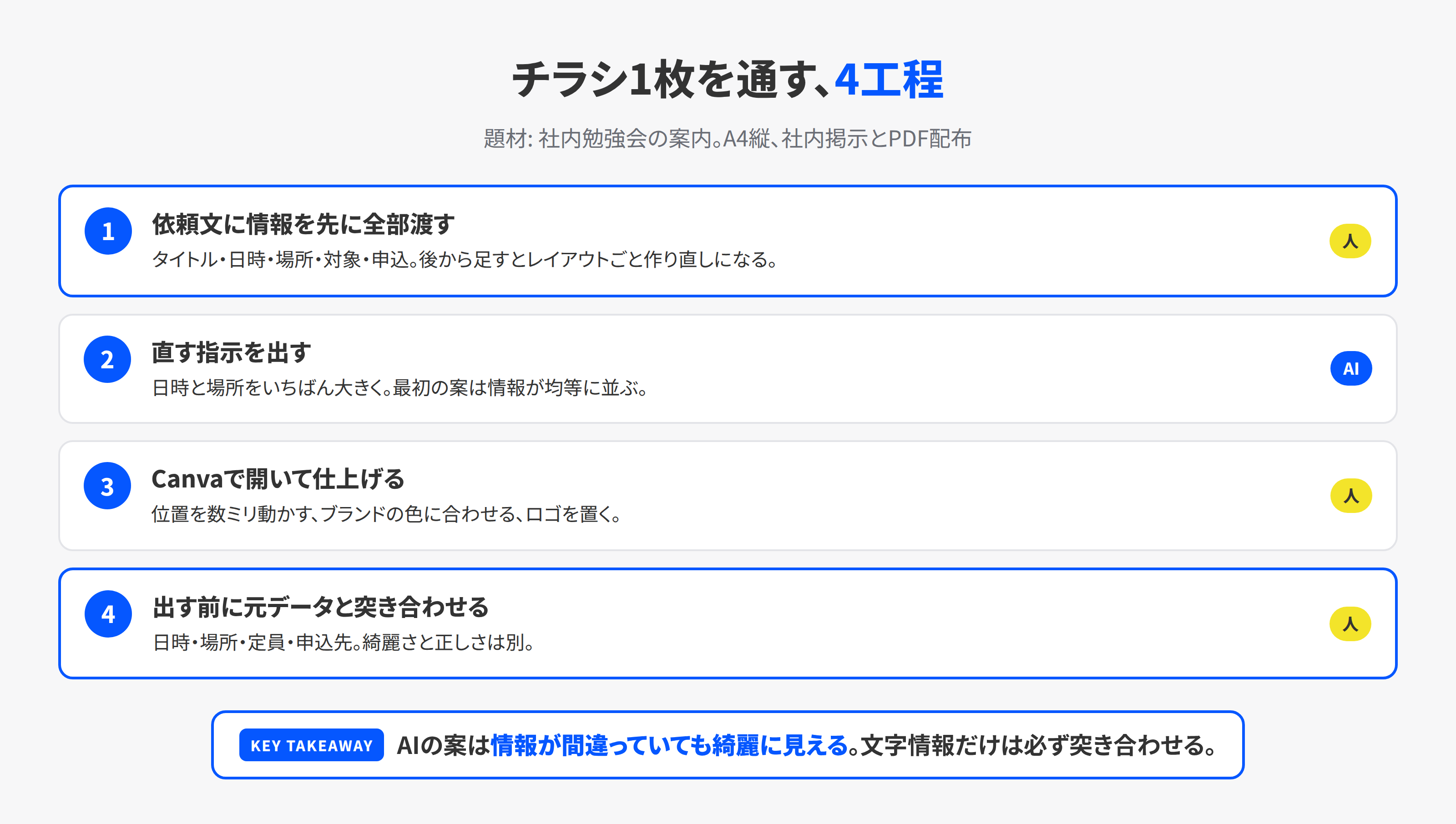
1. プロンプトを書く
「社内勉強会の案内チラシをA4縦で作ってください。掲載する情報は次のとおりです。 タイトル: 生成AIの業務活用 入門 日時: 9月10日(水)15:00から16:30 場所: 本社3階 会議室A 対象: 全社員(事前申込制・先着30名) 申込: 社内ポータルの申込フォームから 読み手は、AIに詳しくない一般の社員です。堅すぎず、掲示して目に留まる見た目にしてください」
情報を先に全部渡すのが要点です。後から足すと、レイアウトごと作り直しになります。
2. 返ってきたものを見て、直す指示を出す
最初の案は、たいてい情報が均等に並びます。掲示物では、日時と場所が遠くから読めるかどうかが実用性を決めます。
「日時と場所をいちばん大きく、遠くからでも読めるようにしてください。タイトルはその次。申込方法は下に小さくまとめてください」
3. Canvaで開いて仕上げる
ここから先はCanva側の作業です。文字の位置を数ミリ動かす、色をブランドの指定に合わせる、ロゴを置く。この工程があるから使えるものになります。
4. 出す前に確認する
- 日時、場所、定員、申込先の4点を、元の情報と見比べる
- 社名やサービス名の表記が正しいか
- 掲示サイズで1メートル離れて読めるか
AIが作った案は、情報が間違っていても綺麗に見えます。綺麗さと正しさは別なので、文字情報だけは必ず元データと見比べてください。
【レベルアップ】直せる案が返ってくるプロンプトの型
デザイン案の依頼で結果が変わるのは、次の5つを書いたかどうかです。
| 要素 | 書かないとどうなるか |
|---|---|
| 用途と掲出場所 | 画面用と掲示用で必要な文字サイズが違うのに、判断されない |
| 掲載する情報の全文 | 後から足すとレイアウトごと作り直しになる |
| 読み手 | 誰にでも当たる無難な見た目になる |
| 優先順位 | 情報が均等に並び、いちばん伝えたいものが埋もれる |
| 使ってはいけない表現や色 | ブランド規定から外れた案が混ざる |
4番目がいちばん効果があります。何をいちばん大きくするかを指定するだけで、案の実用性が変わります。
【レベルアップ】ブランドを統一する
複数人が同じ使い方をすると、見た目がばらつきます。統一するのはAI側ではなく、Canva側です。
ブランドキットに色とフォントとロゴを登録しておく。そのうえで、AIには構成と情報の優先順位を作らせ、見た目の統一はCanvaのテンプレートとブランドキットで担保する。この分担にすると、誰が作っても社外に出せるものになります。
逆に、AIへのプロンプトで毎回「コーポレートカラーは青で」と書く運用は続きません。書き忘れる人が必ず出ます。
よくある失敗と対処
| 症状 | よくある原因 | 対処 |
|---|---|---|
| つながらない | Canvaのプラン条件を満たしていない | 接続の前にプランを確認する節を参照 |
| 案が無難で使えない | 用途と読み手を書いていない | プロンプトの型の5要素を埋める |
| 情報が均等に並ぶ | 優先順位を指定していない | 何をいちばん大きくするかを書く |
| 見た目がばらつく | 各自がプロンプトで色を指定している | Canvaのブランドキットで統一する |
| 文字情報が間違っている | 綺麗さで確認を済ませた | 出す前に元データと見比べる |
【レベルアップ】社内で複数人が使うときの決めごと
一人で使う分には自由でよいのですが、部署で使い始めると3つ決める必要が出ます。
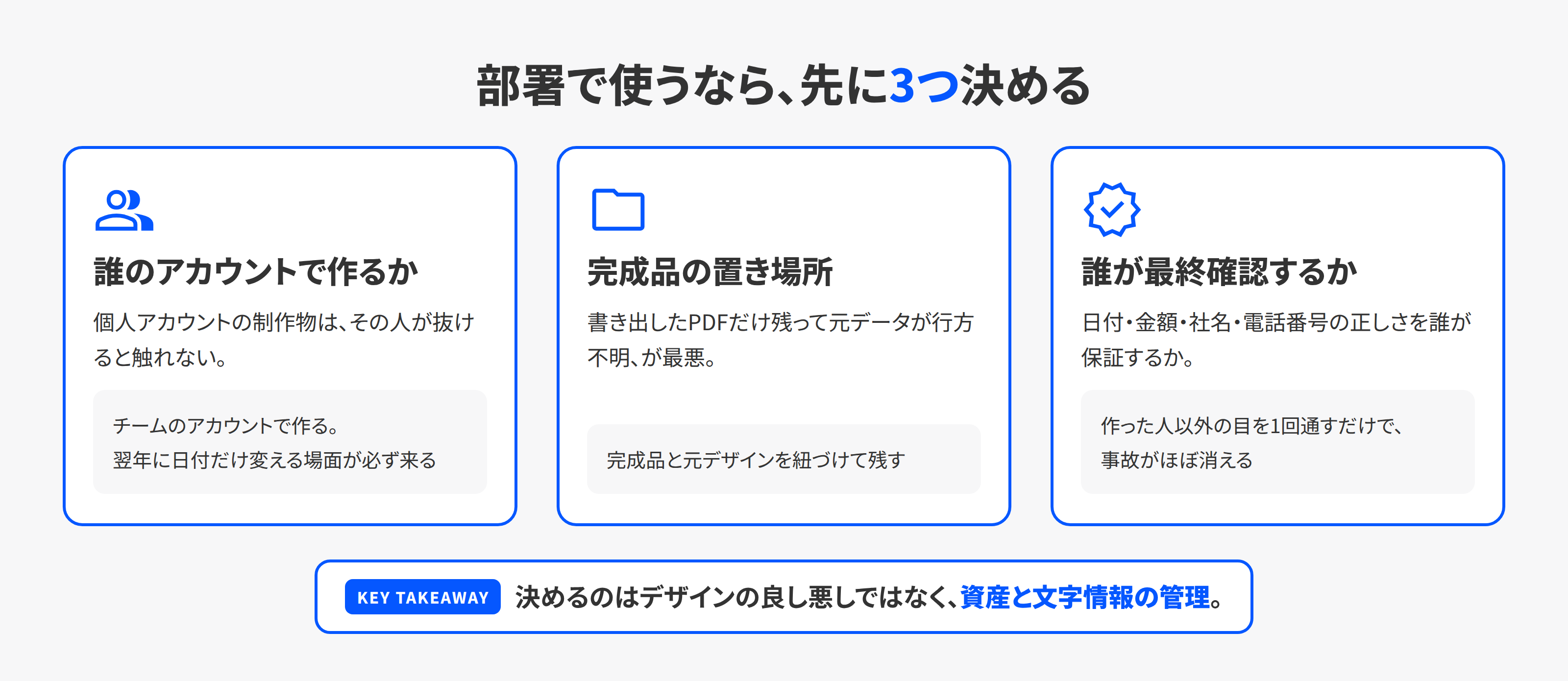
1. 誰のCanvaアカウントで作るか。個人アカウントで作った制作物は、その人が抜けると触れなくなります。チームのアカウントで作ると決めてください。チラシ1枚でも、翌年に日付だけ変えて使い回す場面が必ず来ます。
2. 完成品の保存先。Canvaの中に置いたままにするか、書き出して共有フォルダーに置くか。書き出したファイルだけがあって元データが行方不明、という状態がいちばん困ります。両方を紐づけて残す運用にしてください。
3. 誰が最終確認するか。デザインの良し悪しではなく、文字情報の正しさを誰が保証するかです。日付、金額、社名、電話番号。ここは作った人以外の目を1回通すだけで、事故がほぼ消えます。
【レベルアップ】ChatGPT経由が向く場面、向かない場面
Canvaを直接開いて作るのと、ChatGPT経由で頼むのとでは、向き不向きが分かれます。
| 場面 | 向いているやり方 | 理由 |
|---|---|---|
| ゼロから案を出したい | ChatGPT経由 | 構成と情報の優先順位を言葉で詰められる |
| 既存デザインの文字を差し替える | Canvaを直接開く | 会話で頼むより、その場で直したほうが速い |
| 同じ型で大量に作る | Canvaを直接開く | テンプレートと一括差し替えの機能がある |
| 原稿から資料の骨組みを作る | ChatGPT経由 | 長い文章を構成に落とす作業が得意 |
| 細かい位置やサイズを整える | Canvaを直接開く | 数ミリ単位の調整は会話に向かない |
原則は、言葉で決まることはChatGPT、目で決まることはCanvaです。この線引きで迷わなくなります。
そして、ChatGPT経由で作ったものは必ずCanvaで開いて仕上げてください。会話だけで完結させようとすると、かえって時間がかかります。
KOIYALの見解: 案出しの速度より、直せることのほうが重要
この連携でよく語られるのは生成の速さですが、実務で効いているのは編集可能な状態で出てくることだと考えています。
デザインの仕事で時間を食うのは、最初の1案を作る工程ではありません。日付が変わった、担当者名が変わった、価格を修正することになった。この細かい差し替えの積み重ねです。画像として出てきたものは、そのたびに作り直しになります。編集可能なCanvaデザインなら、その場で直せます。
だからこそ、ChatGPTの中だけで完結させようとしないでください。書き出しやブランドの適用は、Canvaで開いたほうが確実以上、最後はCanvaを開くことになります。それを面倒だと感じるのではなく、そこが品質を担保する工程だと考えたほうが、運用としてうまく回ります。
もうひとつ。デザインができる人にとってこの連携は補助輪ですが、デザインができない人にとっては、ようやく議論の土俵に上がれる道具です。社内で「なんとなくダサい」と言われ続けていた資料が、たたき台の段階で形になっているだけで、話が前に進みます。
次の一歩
Canvaの有料プランを持っているなら、今日ChatGPTの設定からCanvaを接続して、次に作る予定のバナーを1つ頼んでみてください。5分で、この連携が自社の作業に合うかどうかがわかります。
Microsoft 365 Copilot側でも同じ仕組みでCanvaにつなげられますが、そちらはCanvaの公式ページでプレビューと表記されています。提供段階が違うので、いまはChatGPT経由かCanvaを直接開くほうが確実です。
ChatGPTとCanvaの連携のような「複数ツールをまたぐ使い方」は、独学だと設定でつまずきやすい部分です。KOIYALの法人向けAI研修では、実際の業務資料を想定した演習でこうした使い方を扱っています。社内への展開はAI顧問・コンサルティングで伴走しますので、お問い合わせからどうぞ。
出典・確認日
本文の仕様は、以下の一次情報を2026年8月7日に確認して書いています。
- Canvaヘルプセンター「Using ChatGPT to Create Designs and Search Content」: https://www.canva.com/help/chatgpt-templates/
- Canvaヘルプセンター「Connect AI assistants to Canva with the AI Connector」: https://www.canva.com/help/mcp-agent-setup/
- Canvaヘルプセンター「AI assistants and tools you can connect to Canva」: https://www.canva.com/help/ai-connectors-canva/
対応プランと利用可能地域は変わる可能性があります。当社では半年ごとに記載内容を再確認しています。