


ChatGPTでExcelを扱う話が、社内でかみ合わない理由
社内でChatGPTとExcelの話をすると、しばしば話がずれます。ある人はExcelの画面の中にChatGPTが出てくると言い、別の人はファイルをアップロードして分析させるやつでしょうと言う。どちらも間違いではありません。ChatGPTをExcelで使う方法が、現在3つあるからです。
そして実務で本当に聞かれるのは、どれが優れているかではありません。この作業のときはどれを使えばいいのかという問いです。見積一覧の集計をしたい。前任者が作ったブックの数式を直したい。毎月の報告書を同じ形で作りたい。作業によって、正解の方法は変わります。
この記事では、3つの方法それぞれの手順を、実際に使うプロンプトの全文つきで説明します。そのうえで、業務別にどれを選ぶかの判断表を用意しました。読む順番としては、まず方法2から始めるのが実務的です。導入の承認も設定も要らず、今日試せるからです。
本文の内容は2026年8月7日にOpenAIの公式ヘルプセンターとMicrosoft Marketplaceで確認した仕様に基づいています。この領域は更新が速いため、導入前にはご自身でも最新の記載を確認してください。
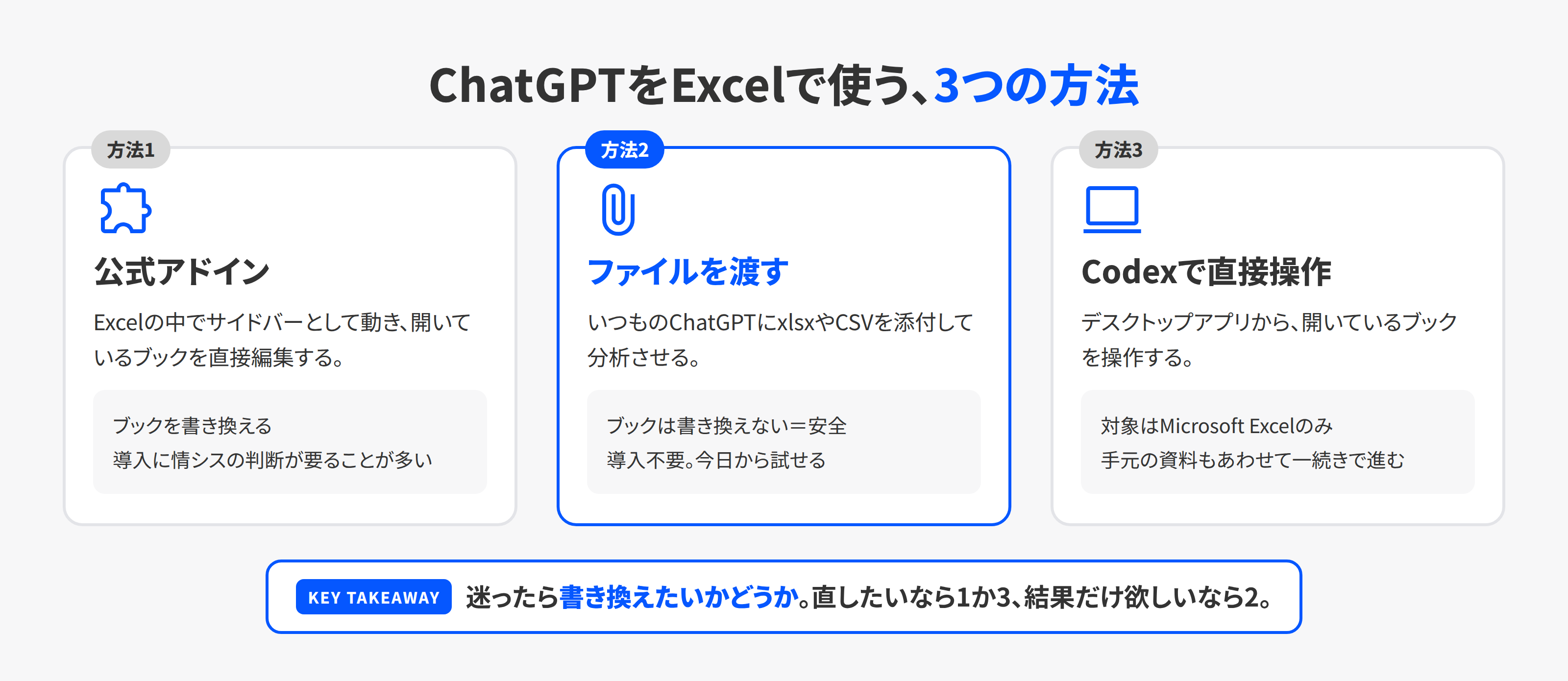
3つの方法の全体像
先に地図を示します。
| 方法1: 公式アドイン | 方法2: ファイルを渡す | 方法3: Codexで直接操作 | |
|---|---|---|---|
| 何をするか | Excelの中でサイドバーとして動き、開いているブックを直接編集する | いつものChatGPTにxlsxやCSVを添付し、分析させる | デスクトップアプリのCodexから、開いているブックを操作する |
| 導入の手間 | アドインの追加とサインインが必要 | 不要 | アドインの導入が前提 |
| ブックを書き換えるか | 書き換える | 書き換えない。結果を返す、またはファイルを新規に作る | 書き換える |
| 向いている作業 | 既存ブックの修正、複数シートにまたがる更新 | 集計、分析、資料の下ごしらえ、数式やコードの生成 | 重い定型作業、手元の資料もあわせて使う作業 |
| 会社の承認 | 情報システム部門の判断が要ることが多い | ChatGPTの利用が許可されていれば追加の承認は不要なことが多い | アドインと同じ |
| 対象アプリ | ExcelとGoogleスプレッドシート | 制限なし(ファイルを渡すだけ) | Microsoft Excelのみ |
なお、この記事でアドインと書いているのは、Excelに後から入れる拡張機能のことです。Excelの画面上でもアドインと表示されるので、この記事でもその呼び方に統一します。ブラウザの拡張機能やChatGPTのプラグインとは別のものです。
押さえておきたいのは、方法2だけがブックを書き換えないという点です。元のファイルに触らせたくない場面、たとえば本番の管理表や、他の人と共有しているブックを扱うときは、方法2が安全です。
なお、ストアには第三者が作ったExcel向けのAIアドインも多数あります。名前が似ていても提供元が別であり、データの流れ先も別です。導入前に提供元を必ず確認してください。
【入門】方法2: ファイルを渡して分析させる
いちばん多く使われ、いちばん早く効果が出るのがこの方法です。ここを厚く説明します。
何を渡せるか
ChatGPTの入力欄にあるクリップのアイコンから、ファイルを添付します。Excelのxlsxのほか、CSVも扱えます。
渡す前にやっておくとよいことが3つあります。
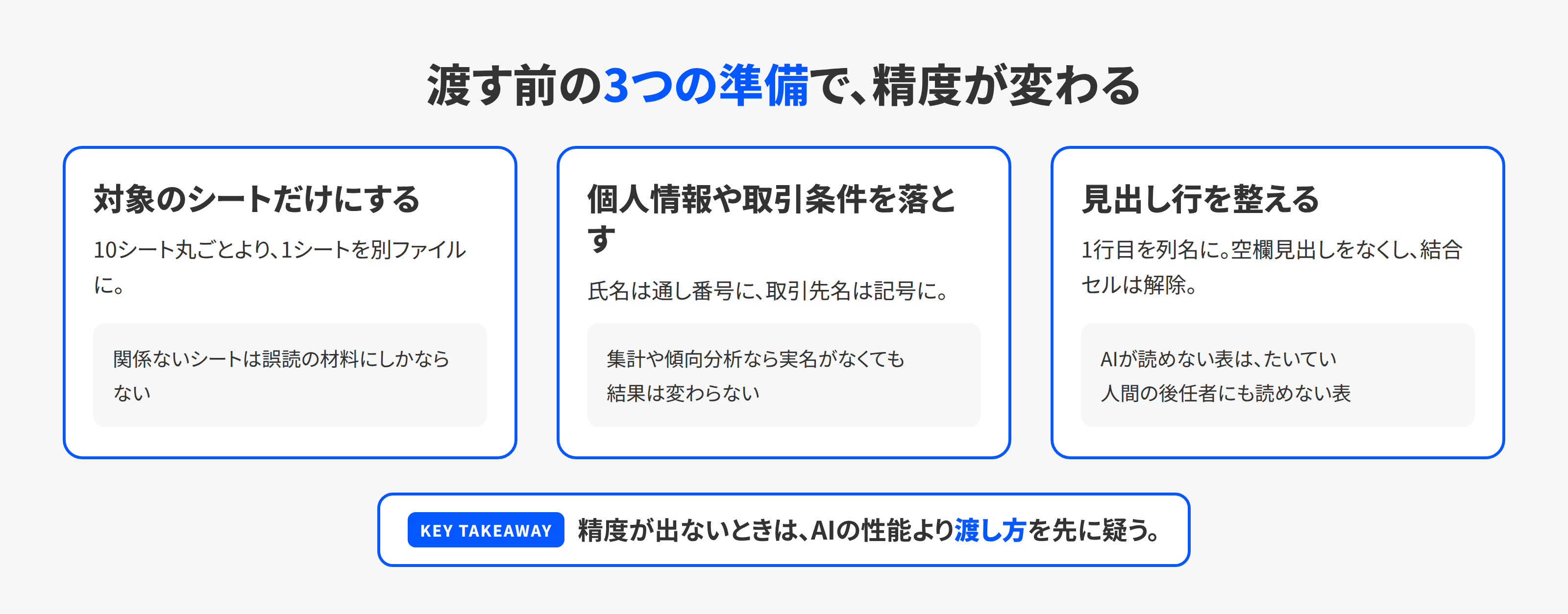
1. 対象のシートだけにする。10シートあるブックをそのまま渡すより、分析したい1シートだけを別ファイルにして渡すほうが、精度も速度も上がります。関係のないシートは、誤読の材料にしかなりません。
2. 個人情報や取引条件を落とす。氏名を通し番号に、取引先名を記号に置き換えてから渡します。集計や傾向分析であれば、実名がなくても結果は変わりません。
3. 見出し行を整える。1行目を列名にし、空欄の見出しをなくす。結合セルは解除する。AIが読めない表は、多くの場合、人間の後任者にとっても読めない表です。
実例1: 売上一覧を集計して報告のたたき台を作る
月次の売上データを渡して、報告に必要な形にまとめさせる場面です。
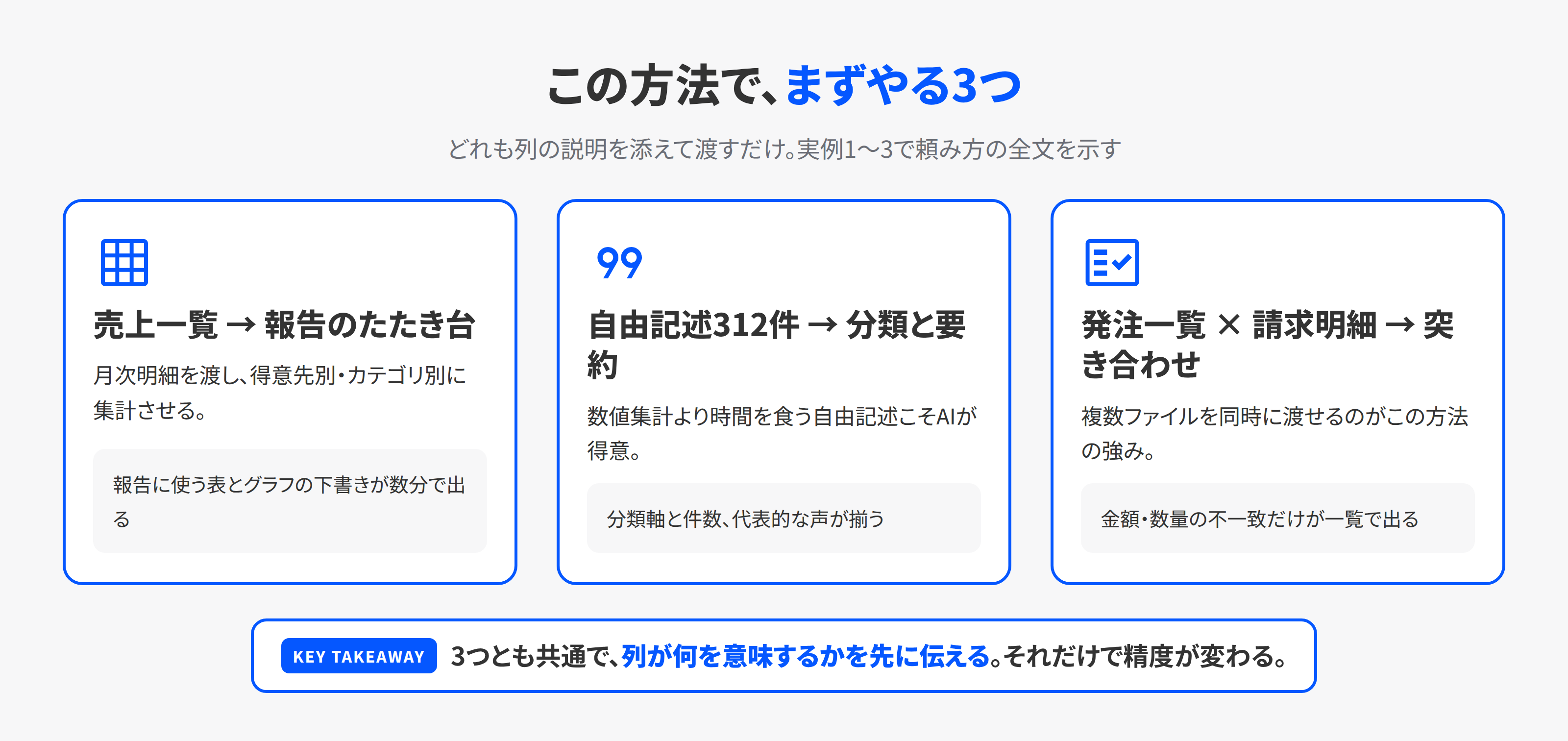
「添付は当社の2026年7月の売上明細です。列は、日付、得意先名、商品カテゴリ、数量、単価、金額です。 次の3つを出してください。
- 商品カテゴリ別の売上金額と構成比。金額の多い順
- 得意先別の売上金額。上位10社と、それ以外の合計
- 前月と比べて金額が大きく動いたカテゴリと、その動いた額 前月のデータも同じファイルの2枚目のシートにあります。 結果は表で示してください。計算に使った行数も併記してください」
最後の1文がコツです。使った行数を書かせると、意図せず一部の行が除外されていたときに気づけます。1,204行あるはずのデータが1,180行で計算されていれば、そこで止まれます。
返ってきた表を見て、次はこう続けます。
「カテゴリ別の構成比を、円グラフではなく横棒グラフで示すとしたら、どういう並びが読みやすいですか。理由も添えてください」
「この数字を見て、経営会議で聞かれそうな質問を5つ挙げてください。答えられるかどうかは別として、想定されるものを」
2つ目の使い方は、集計そのものより価値が出ることがあります。数字を出したあとに何を聞かれるかは、慣れていないとわかりません。
実例2: アンケートの自由記述をまとめる
数値の集計より、自由記述の処理のほうが時間を食います。ここはAIが得意な領域です。
「添付は社内アンケートの結果です。C列が自由記述の回答で、312件あります。 次の手順でまとめてください。
- 回答を内容ごとに分類し、分類名と件数を表にする。分類は8個以内
- 各分類について、代表的な回答を2件そのまま引用する
- 件数は少ないが重要度が高そうな指摘を、別枠で3件挙げる 回答文の言い換えはしないでください。引用は原文のままにしてください」
3番目の指示を入れるかどうかで、結果の有用性が変わります。件数の多い分類は、たいてい既知の話です。1件しかない指摘の中に、対処すべき問題が混ざっています。件数順に並べるだけの集計だと、そこが埋もれます。
引用の言い換えを禁じるのも重要です。指示しないと、AIは回答を要約して整えます。整えられた文章は角が取れて、元の不満の強さが伝わらなくなります。
実例3: 見積書や請求データを見比べる
複数のファイルを同時に渡せるのも、この方法の強みです。
「2つのファイルを添付しました。1つ目は当社の発注一覧、2つ目は取引先から届いた請求明細です。 発注番号をキーにして突き合わせ、次を出してください。
- 発注にあるが請求にない項目
- 請求にあるが発注にない項目
- 発注と請求で金額が一致しない項目。差額も併記 発注番号の表記ゆれ(全角半角、ハイフンの有無)は吸収してください。吸収した箇所は一覧にしてください」
表記ゆれを吸収させたら、必ず吸収した箇所を出させてください。勝手に同一視された結果、本来は別の伝票が突き合わされている可能性があるためです。
この作業を人手でやると半日かかることがあります。しかも人がやると見落とします。見比べる作業は、AIに任せて結果を検証するほうが速く、かつ正確になる代表例です。
結果をExcelファイルとして受け取る
画面上の表をコピーして貼ると書式が崩れます。ファイルとして出させるほうが早い場面があります。
「いまの集計結果を、Excelファイルとして出力してください。 シートは3枚に分けてください。1枚目がカテゴリ別集計、2枚目が得意先別集計、3枚目が元データのうち計算に使った行。 1行目を見出しにし、金額列は3桁区切りにしてください」
シート構成と書式を指定するのがコツです。指定しないと1枚のシートに全部が縦に並んだファイルが返ってきて、結局こちらで整えることになります。
方法2の限界
正直に書いておきます。
開いているブックには何もしません。手元のファイルは書き換わりません。修正結果を反映するには、返ってきた内容を自分でExcelに反映する必要があります。
ファイルが大きいと扱えません。上限はプランや状況によって変わります。数万行のデータを扱うなら、必要な列と期間に絞ってから渡すのが現実的です。
セルの書式やマクロは基本的に見ていません。条件付き書式やVBAが仕込まれたブックを渡しても、AIが読むのは主にデータの中身です。
同じ作業を毎月やるなら、毎月同じ指示を書くことになります。ここが面倒になってきたら、方法1のスキル(後述)を検討する段階です。
【入門】方法1: Excelの中で動かす(ChatGPT for Excel)
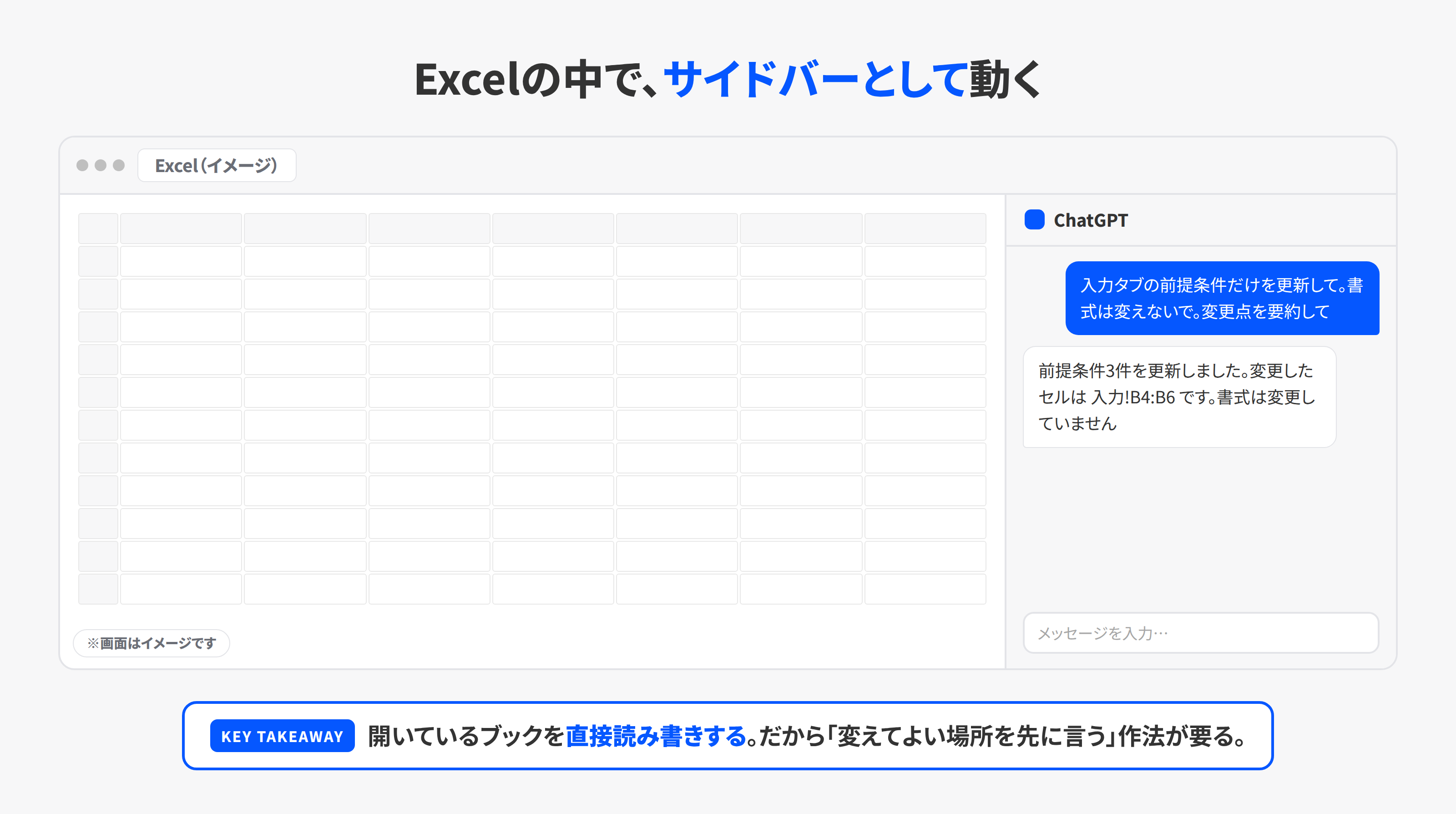
ExcelとGoogleスプレッドシートの中で、サイドバーとして動く公式のアドインです。開いているブックの中身を理解したうえで、表を作る、更新する、内容を説明する、といった作業を直接行います。複数シートにまたがり、数式や参照や前提条件が絡んだファイルも対象になります(OpenAI公式ヘルプ)。
対応プランと費用の現在地
対応プランは幅広く、Free、Go、Plus、Pro、Business、Enterprise、Edu、K-12で世界的に利用できます。ただし使える量には差があります。
- FreeとGo: 限定的な利用
- PlusとPro: 各プランのエージェント利用量の上限内
- Business以降: 2026年6月2日まで無償プレビュー期間が設けられていましたが、その期間はすでに終了しており、現在は各プランのクレジットと利用条件に従います
利用量は作業の重さで変わります。大きなブック、複数ステップの編集、複雑な分析ほど多く消費します。社内で広く配る前に、想定される使い方でどれくらい消費するかを確かめておくと安全です。
導入手順
個人で入れる場合は次のとおりです。
- Excel(デスクトップ版またはWeb版)を開く
- ホームタブからアドインを開く
- ChatGPTを検索する
- 追加し、リボンからChatGPTを開く
- 対象プランを持っているChatGPTアカウントでサインインする
会社のポリシーでストアからの追加が止められている場合は、管理者による配布になります。手順は次のとおりです。
- マニフェストのXMLファイルを入手する(公式ヘルプのリンクを右クリックして保存)
- Microsoft 365管理センターの統合アプリを開く
- アドインの配布を選ぶ
- カスタムアプリのアップロードを選ぶ
- マニフェストファイルをアップロードする
- 対象のユーザーまたはグループに割り当てる
情報システム担当がいる会社では、個人が勝手に入れるのではなくこの方法に寄せてください。後で誰が使っているかの棚卸しが楽になり、退職時の権限整理も確実になります。
Googleスプレッドシート側は、Google Workspace MarketplaceからChatGPTをインストールし、拡張機能メニューから開いてサインインします。組織がロールベースのアクセス制御を使っている場合、管理者がワークスペース設定の権限とロールから有効化する必要があります。この設定はExcelとスプレッドシートの両方に有効です。
使い方の作法
アドインは開いているブックを書き換えます。だからこそ、指示の出し方に作法があります。
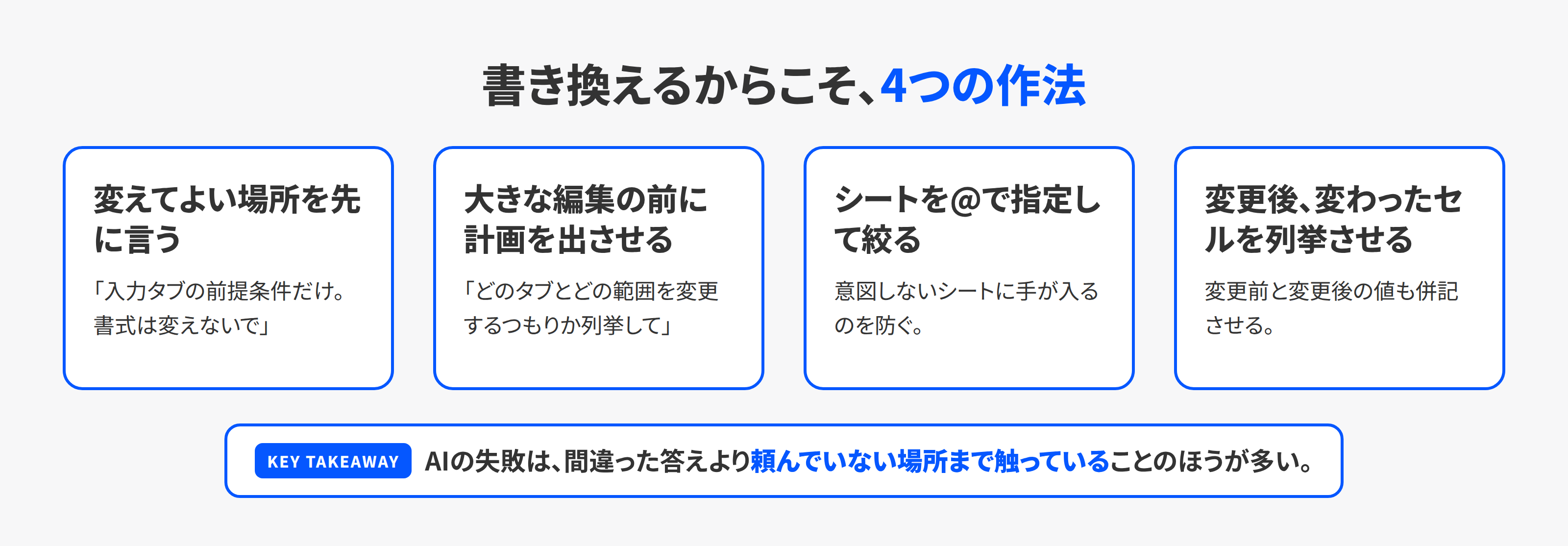
変えてよい場所と、変えてはいけない場所を先に言う。公式ヘルプが挙げている良い例は次の形です。
「入力タブの前提条件だけを更新して。書式は変えないで。変更点を要約して」
大きな編集の前には計画を出させる。
「編集する前に、どのタブとどの範囲を変更するつもりかを正確に列挙して」
シートを@で指定して範囲を絞る。ブック内の対象シートをメンションすることで、意図しないシートに手が入るのを防げます。
変更後は、変わったセルを列挙させる。
「いまの作業で変更したセルをすべて挙げて。変更前と変更後の値も併記して」
この4つを型として社内に配ると、事故がかなり減ります。AIの作業が失敗するときは、間違った答えを出すよりも、頼んでいない場所まで触っていることのほうが多いためです。
なお、アドインはWebから情報を取得してブックに取り込むこともできます。為替レートや公開統計を参照させたい場合に使えますが、取り込んだ数値の出典と時点は必ず確認してください。
スキルとアプリ
アドインには、繰り返す作業を型として登録しておく仕組みがあります。
スキルは、特定の作業手順、書式、確認手順をあらかじめ書いておける再利用可能な手順書です。毎回同じプロンプトを組み立て直す必要がなくなります。標準では財務モデリングと財務書式向けのスキルが入っています。
アプリは、承認された外部のデータソースに接続し、そこを根拠にして表を作る仕組みです。利用可否はプラン、管理者設定、ユーザー権限、接続先の権限に左右されます。
使い方は、アドインを開いて+をクリックし、スキルやアプリを選ぶか、プロンプト内で@を使って呼び出します。管理者側は、ワークスペース設定でアドインの有効化を、管理ポータルでアプリごとのアクセス制御を行います。
自社の月次報告の書式が決まっているなら、その形をスキルとして書いておく価値があります。担当者が変わっても出力が揃い、引き継ぎの手間が減ります。
【入門】方法3: Codexでブックを直接操作する
ChatGPTのデスクトップアプリでCodexを選び、開いているExcelブックに対して直接作業させる方法です。シート、数式、値、書式、グラフの確認と更新ができ、手元のコードやファイルを材料として渡すこともできます。
使い方は次のとおりです。
- 方法1のアドインを導入し、サインインしておく
- Excelでブックを開く(既存でも新規でもよい)
- ChatGPTデスクトップアプリを開き、Codexを選ぶ
- @Microsoft Excelとメンションするか、開いているブックを対象に作業するよう指示する
- 保存や共有の前に、変更内容を確認する
この直接操作の対象はMicrosoft Excelのみです。PowerPointはこのデスクトップの流れには当初含まれていません。
環境によっては、Computer Useを使ってCodexがExcelを開いてアドインを起動できる場合があります。使えない場合は、自分でブックとアドインを開いてから続けます。なお、すべての依頼で直接操作が使われるわけではありません。
この方法が向いているのは、手元の資料と組み合わせる作業です。たとえば、社内の商品マスタのCSVと、取引先から届いた発注書のPDFと、更新したい管理ブックを同時に扱うような場面です。方法2ではファイルを渡すたびに文脈が切れますが、こちらは一続きで進みます。
【入門】結局どう使い分けるか
業務別の判断表です。
| やりたいこと | 選ぶ方法 | 理由 |
|---|---|---|
| 月次の売上を集計して報告のたたき台を作る | 方法2 | 元ブックを触らずに済む。結果だけ受け取れば足りる |
| アンケートの自由記述を分類する | 方法2 | 元データを書き換える必要がない |
| 2つのファイルを見比べる | 方法2 | 複数ファイルを同時に渡せる |
| 前任者のブックの数式を直す | 方法1 | ブック全体の構造を見たうえで直させたい |
| 複数シートにまたがる前提条件を更新する | 方法1 | シート間の参照を保ったまま更新する必要がある |
| 引き継いだブックの中身を理解する | 方法1 | セル番地を指定した質問がそのまま通る |
| 毎月同じ形式の資料を作る | 方法1のスキル | 型を登録して出力を統一する |
| 数式やVBAのコードだけ欲しい | 方法2 | 生成されたコードを自分で貼るほうが確実 |
| 手元の複数資料を材料に、重い作業を任せたい | 方法3 | 文脈を切らずに一続きで進められる |
| 本番の共有ブックを扱う | 方法2 | 書き換えのリスクを避ける |
| アドインの導入承認が下りていない | 方法2 | 今日から使える |
迷ったときの原則は、書き換えたいかどうかです。ブックそのものを直したいなら方法1か3、結果だけ欲しいなら方法2。この一点で大半は決まります。
【入門】数式を作る、直す、意味を教えてもらう
もっとも効果が出やすいのが数式です。Excelの数式は、書ける人には一瞬でも、書けない人には検索しても解決しない壁になります。
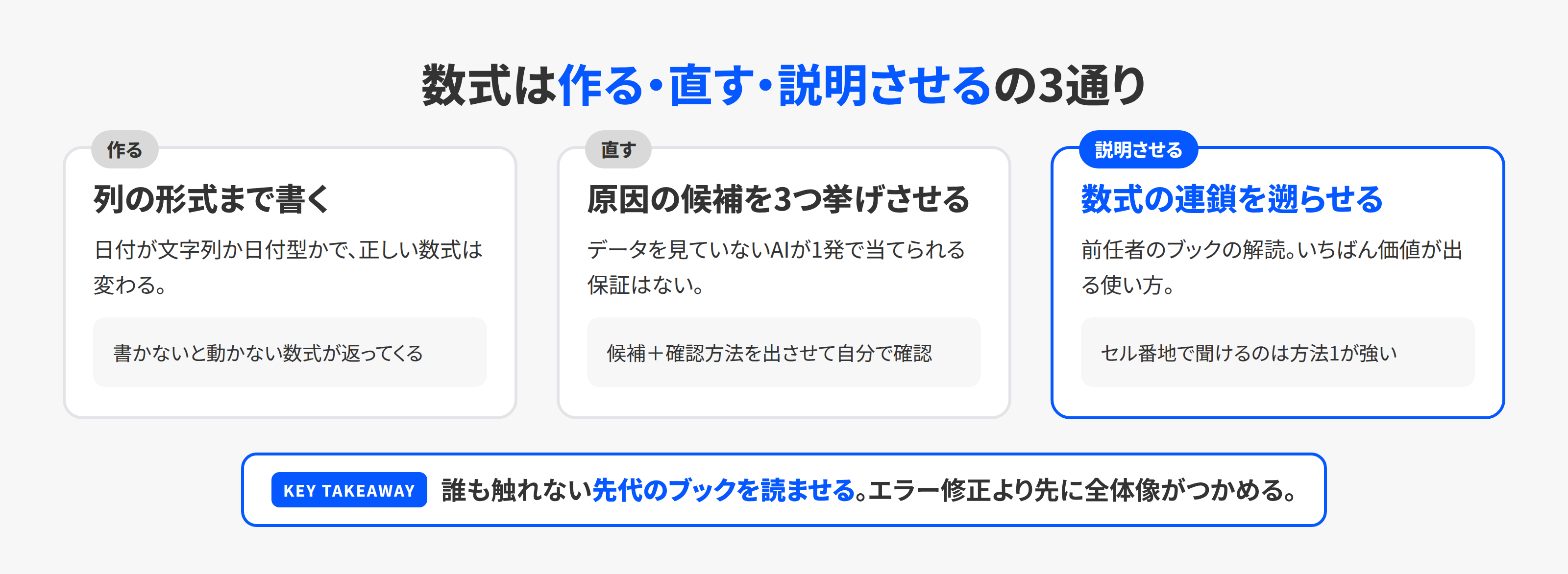
作る
やりたいことを日本語で具体的に書きます。
「B列の日付が今月で、かつD列が未入金の行だけ、E列の金額を合計する数式を作って。B列は日付形式、D列は入金済みか未入金の文字列です」
「A列の商品コードをキーにして、別シートの商品マスタから商品名と単価を取ってくる数式を作って。見つからない場合は空欄にしたい。マスタはSheet2のA列からC列です」
列の形式まで書くのがコツです。日付が文字列として入っているのか日付型なのかで、正しい数式は変わります。ここを書かないと、動かない数式が返ってきて時間を無駄にします。
直す
「このSUMIFSが0を返します。数式はこれです(数式を貼る)。B列には日付が、D列には状態が入っています。原因の候補を、可能性の高い順に3つ挙げて、それぞれの確認方法も書いて」
原因を1つに断定させず、候補を挙げさせるほうが速く解決します。データを見ていないAIが1発で当てられる保証はありません。3つ挙げさせて、自分で確認するほうが結果的に早い。
説明させる
この使い方がいちばん価値があるかもしれません。
「このブックのSheet1のG15の数式を説明して。どのセルを参照していて、何を計算しているのか。参照先がさらに数式なら、そこも遡って説明して」
前任者が組んだまま誰も触れなくなったブックは、どの会社にもあります。エラーの原因を突き止めるより先に、数式の連鎖を説明させると全体像がつかめます。公式ヘルプでも、エラーが出るセルについて数式の連鎖を説明させて修正案を出させる使い方が例示されています。
これは方法1が明確に強い領域です。ブックの中身を見たうえで答えるため、セル番地を指定した質問がそのまま通ります。
【入門】データを整える頼み方
集計そのものより、集計の前段にあるデータを整える作業が時間を食います。表記ゆれの統一、重複行の削除、日付形式の不一致の修正。
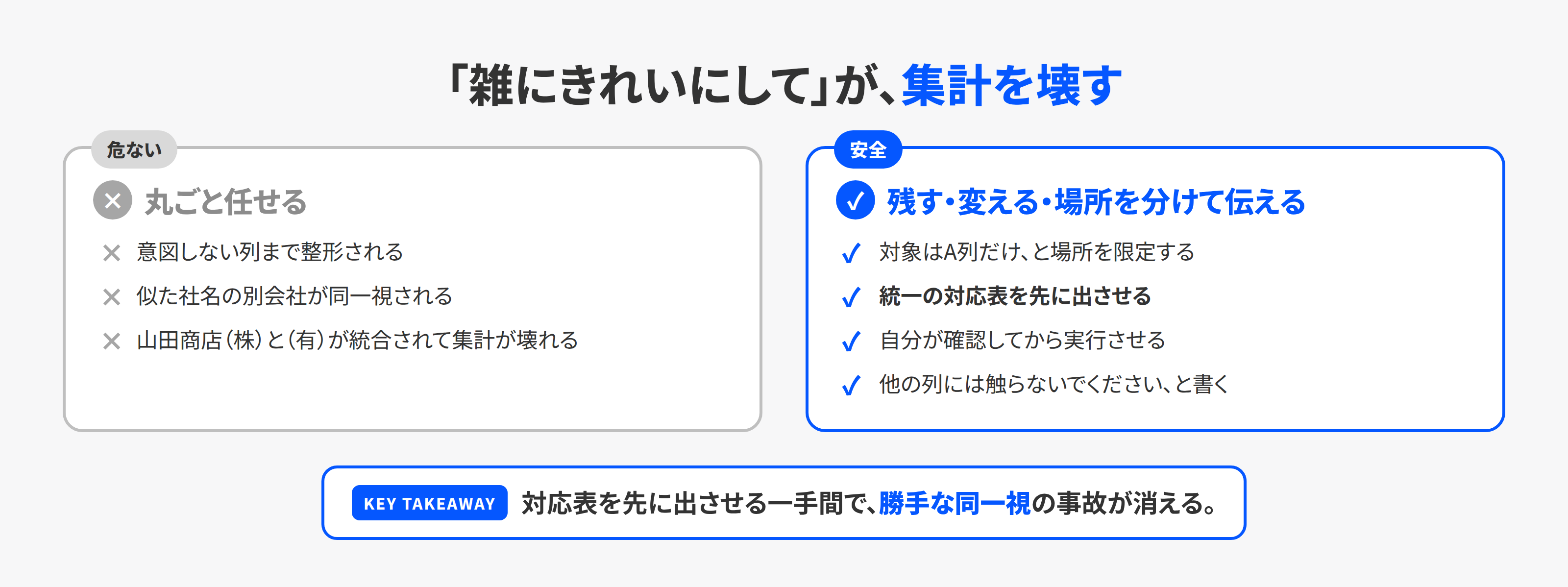
指示のコツは、残すものと変えるものと場所を分けて伝えることです。
「A列の得意先名の表記ゆれを統一してください。株式会社の位置(前株か後株か)、全角半角、スペースの有無が混在しています。 ただし、統一した対応表を先に出してください。私が確認してから実行します。 他の列には触らないでください」
対応表を先に出させる工程を挟むのが安全です。似た社名の別会社が同一視されるのは、実際に起きる事故です。株式会社山田商店と有限会社山田商店を統合されると、集計が壊れます。
雑にきれいにしてと頼むと、意図しない列まで直されます。どこを触ってよいかを先に伝えるだけで、事故はかなり減ります。
【レベルアップ】業務のひとまとまりを渡す
ここからは一歩進んだ使い方です。単発の作業を頼むのではなく、業務のひとまとまりを渡します。
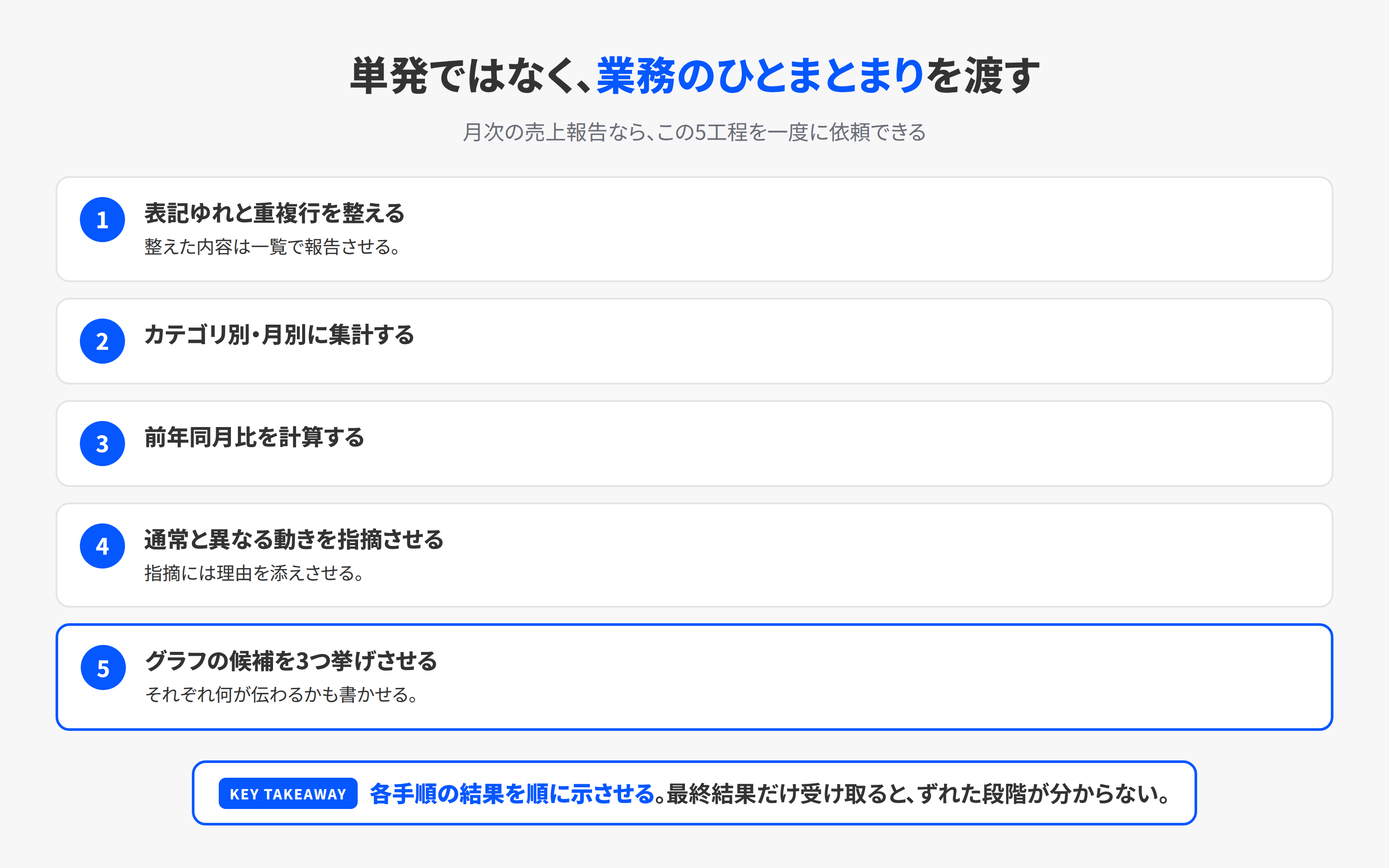
月次の売上報告なら、次の流れを一度に依頼できます。
「添付の売上明細から、経営会議用の月次報告の材料を作ってください。手順は次のとおりです。
- 得意先名の表記ゆれと重複行を整える。整えた内容は一覧で報告する
- 商品カテゴリ別、月別に集計する
- 前年同月比を計算する
- 通常と異なる動きをしている数字を指摘する。指摘には理由を添える
- 報告に使うグラフの候補を3つ挙げ、それぞれ何が伝わるかを書く 各手順の結果を順に示してください。まとめて最終結果だけを出さないでください」
最後の1文が重要です。途中経過を出させると、どの段階で解釈がずれたかがわかります。最終結果だけ受け取ると、間違っていたときにやり直しになります。
【レベルアップ】スキルで社内の型を固定する
同じ作業を毎月やるなら、スキルとして登録する段階です。
スキルに書くべき内容は次のようなものです。
- 対象データの前提: どのシートに何の列があるか
- 処理手順: 何をどの順で行うか
- 出力形式: シート構成、列の順序、書式、桁区切り
- 確認事項: 何を検算するか、何を報告に含めるか
- 禁止事項: 触ってはいけない範囲
担当者の頭の中にある手順を、文字にする作業でもあります。この作業自体が、属人化の解消につながります。スキルを書こうとして手が止まるなら、その業務は誰にも引き継げない状態だということです。
【レベルアップ】VBAとマクロの現実的な扱い
VBAやマクロを書かせたい人は多いのですが、公式ヘルプはアドインについて、VBAやマクロなどの高度な機能は完全にはサポートされていない場合があると明記しています。ここは期待値を下げて臨むところです。
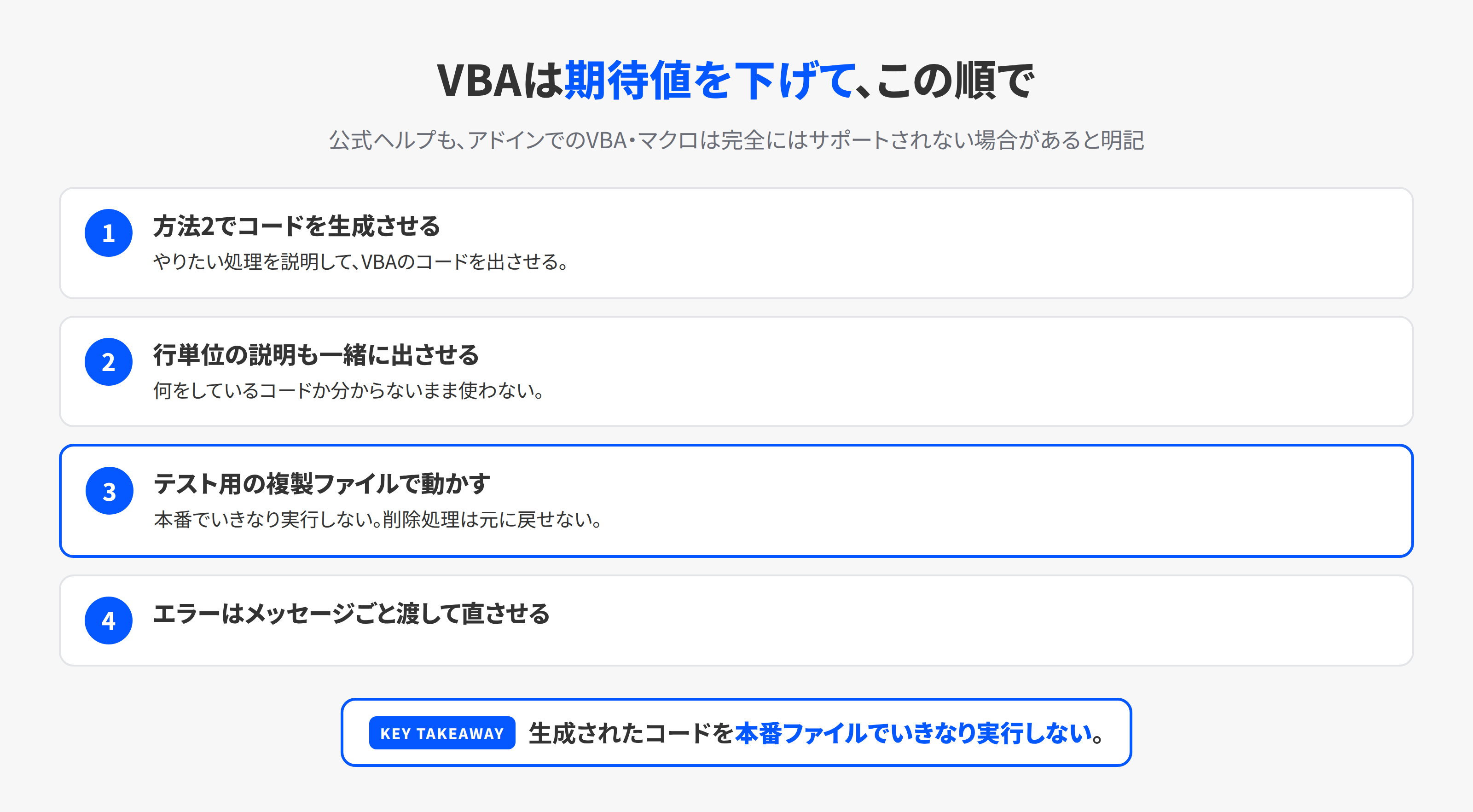
現実的な進め方は次のとおりです。
- 方法2でコードを生成させる。やりたい処理を説明し、VBAのコードを出させる
- コードの説明も一緒に出させる。何をしているコードなのか、行単位で説明させる
- 自分でVBEに貼って動かす。テスト用の複製ファイルで試す
- エラーが出たらエラーメッセージごと渡して直させる
「Excel VBAのコードを書いてください。処理内容は、A列の値が空白の行を削除する。ただし削除前に件数を表示して確認を求める。対象はSheet1のみ。 コードと、各行が何をしているかの説明を併記してください。 実行前に必ずファイルを複製すべき理由も1行添えてください」
生成されたコードを本番ファイルでいきなり実行しないでください。VBAの削除処理は元に戻せません。
【レベルアップ】検算を手順にする
AIが作った数式や集計は、必ず検算します。手順にしておくとよいのは次の4点です。
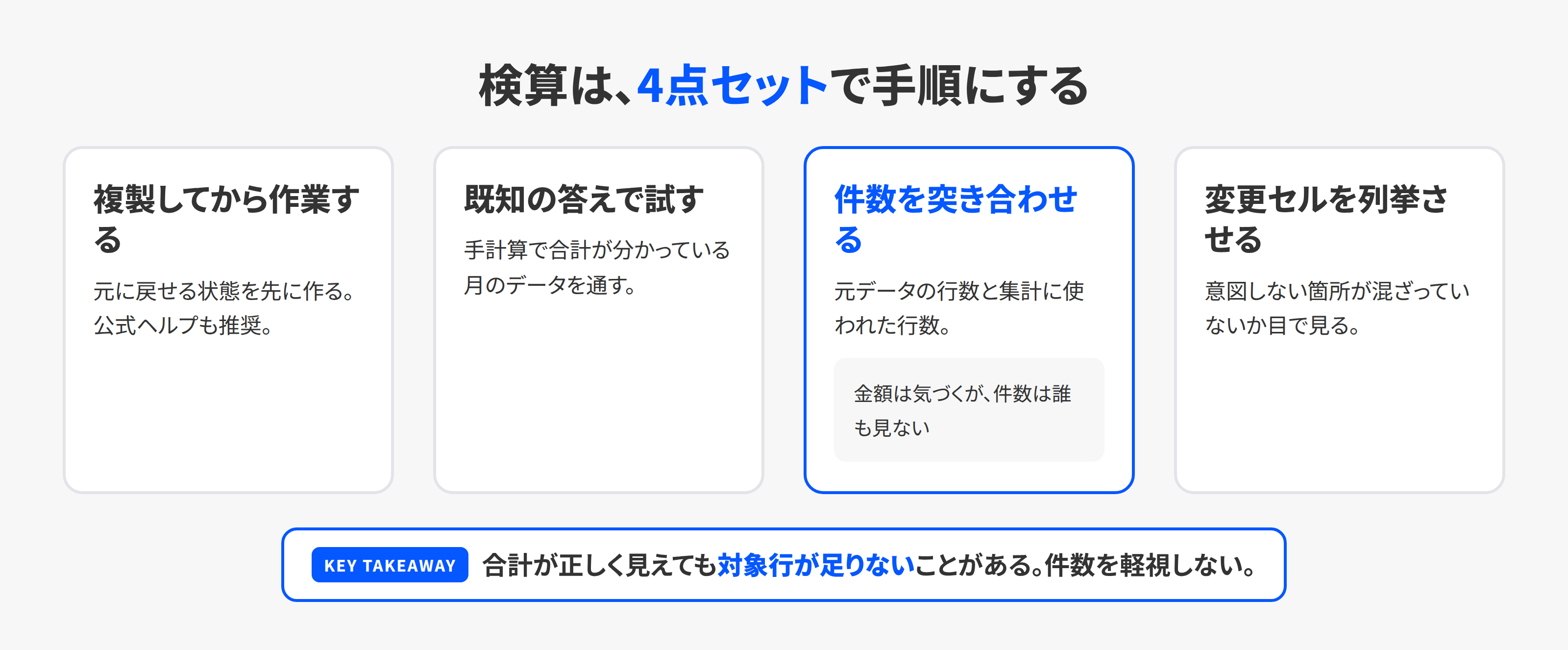
1. 元ファイルを複製してから作業する。公式ヘルプも、重要な作業では先にファイルを複製して元に戻せるようにすることを推奨しています。
2. 既知の答えが出るデータで試す。合計金額が手計算でわかっている月のデータを通し、一致するか確かめます。
3. 件数を見比べる。元データの行数と、集計に使われた行数が一致しているか。ここがずれていれば、条件に合わない行が除外されています。
4. 変更されたセルを列挙させる。意図しない箇所が混ざっていないかを目で見ます。
3番目を軽視しないでください。合計金額が正しく見えても、対象行が足りていないケースがあります。金額は一致しないと気づきますが、件数は誰も見ないので気づかれません。
【レベルアップ】アドインの制約を知っておく
導入後につまずきやすい制約が3つあります。
会話履歴が本体と分かれています。スプレッドシート側のチャットは、いつものChatGPTの履歴とは別管理で、会話もデータも同期しません。昨日ChatGPTに説明した前提を、アドイン側は知りません。
メモリが使えません。ChatGPTのメモリ機能はスプレッドシート側のチャットからは参照されません。自社の呼び方や書式の決まりは、スキルとして書いておくか、毎回プロンプトに含める必要があります。
出力が不完全・不正確な場合があります。これは公式ヘルプ自身が明記している点で、数式、計算、引用、変更されたセルを共有前に確認するよう求めています。ChatGPTは財務・法務・税務の助言者ではない、という但し書きも入っています。
サインイン時にこのアドインを開始できませんでしたというエラーが出る場合、SSOのコールバックURLが古いことが原因のことがあります。テナントのグローバル管理者が、OpenAI管理ポータルのIdentityからSSOのACS URLを取得し、IDプロバイダー側のOpenAIエンタープライズアプリケーションを更新してデフォルトにする必要があります。現場では解決できないため、情報システム担当に回してください。
【レベルアップ】会社で使うときのデータの扱い
会社で使う前に確認しておきたいのは、データがどこを通るかです。
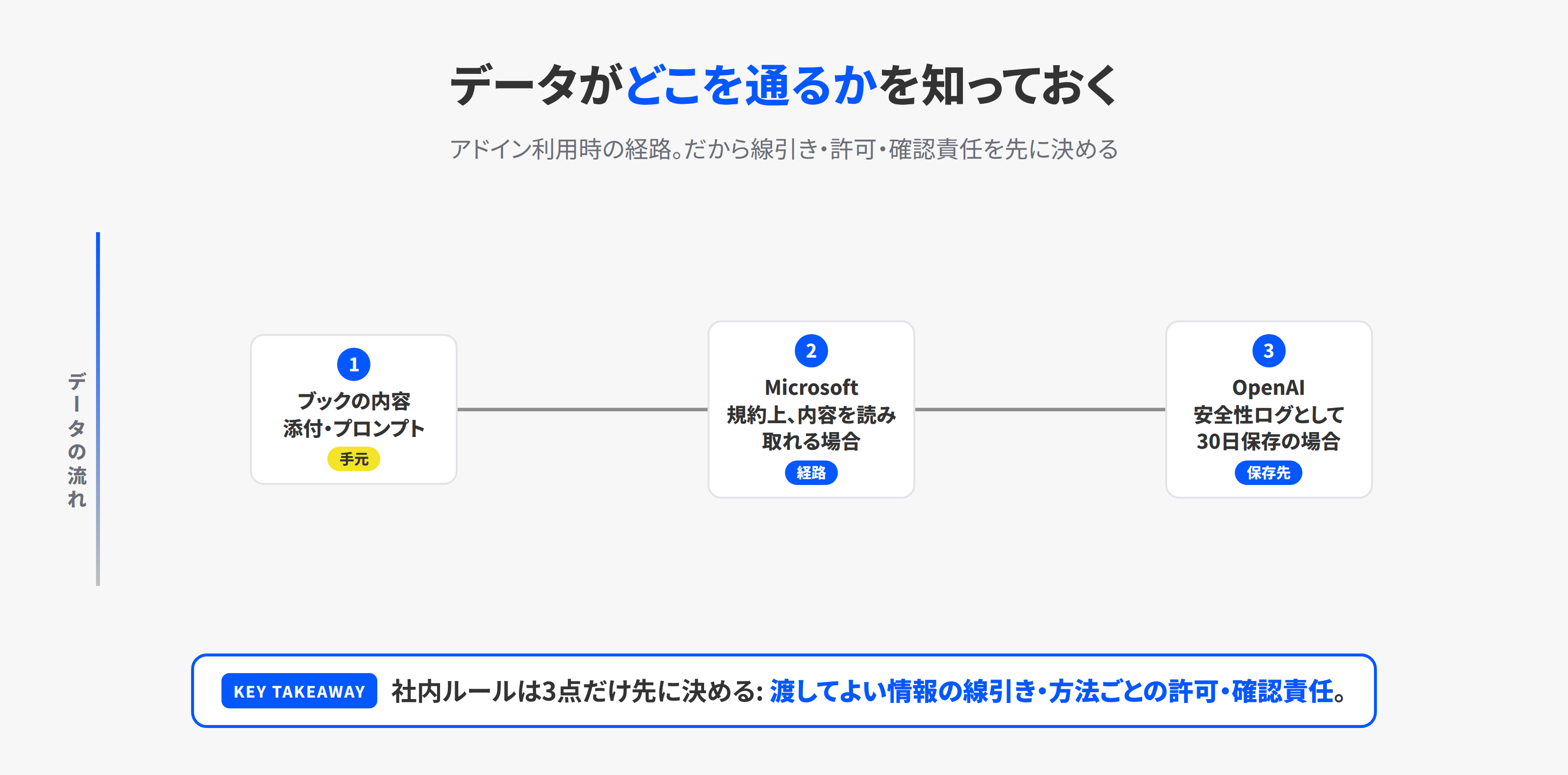
OpenAIの公式ヘルプには、Microsoftのアドインマーケットプレース利用規約の一部として、Microsoftがブックの内容や添付ファイル、プロンプトを読み取れる場合があると明記されています。また、安全性と健全性のためにデータログの一部が30日間OpenAI側に保存される場合があるとされています。
Business以上のプランでは、次の管理機能が使えます。
- データと推論の所在地の指定(提供地域による)
- Enterprise Key Management
- ロールベースのアクセス制御
- Compliance APIによるプロンプトと応答の取得
監査要件がある会社は、最後の項目を設計に含めてください。誰が何を投げたかを後から確認できる状態にしておくことが、社内の合意を取るうえで有効です。
社内ルールとして決めておくべきことは、次の3点です。
- 渡してよい情報の線引き。顧客の個人情報、取引条件、未公開の計画をどう扱うか
- 方法ごとの許可。方法2は許可するがアドインは管理者配布のみ、といった段階的な運用も可能です
- 確認責任。AIが作った数字を外に出す前に、誰が確認するか
よくある失敗と対処
研修の現場で実際に見る失敗を挙げます。
| 症状 | 原因 | 対処 |
|---|---|---|
| 的外れな答えが返る | 結合セルや複数の表が同居していて、構造が読めていない | 対象の1表だけを別ファイルにして渡す |
| 集計金額が合わない | 表記ゆれで別項目として扱われている、または一部行が除外された | 件数を見比べる。統一の対応表を先に出させる |
| 数式が動かない | 列のデータ型(日付か文字列か)を伝えていない | 各列の形式をプロンプトに明記する |
| 意図しない場所が変わった | 変えてよい範囲を指定していない | 触ってよい範囲と禁止範囲を先に伝える |
| 毎回出力の形が違う | 出力形式を指定していない | シート構成・列順・書式まで指定する。繰り返すならスキル化 |
| アドインが出てこない | 導入されていない、またはサインインしていない | リボンを確認。管理者配布の場合は割り当てを確認 |
| 大きいファイルが扱えない | 行数や容量の上限 | 必要な列と期間に絞ってから渡す |
上から3つが全体の大半を占めます。いずれもAIの性能ではなく、渡し方の問題です。
KOIYALの見解: 効果が出るのは、作らせるより読ませる使い方
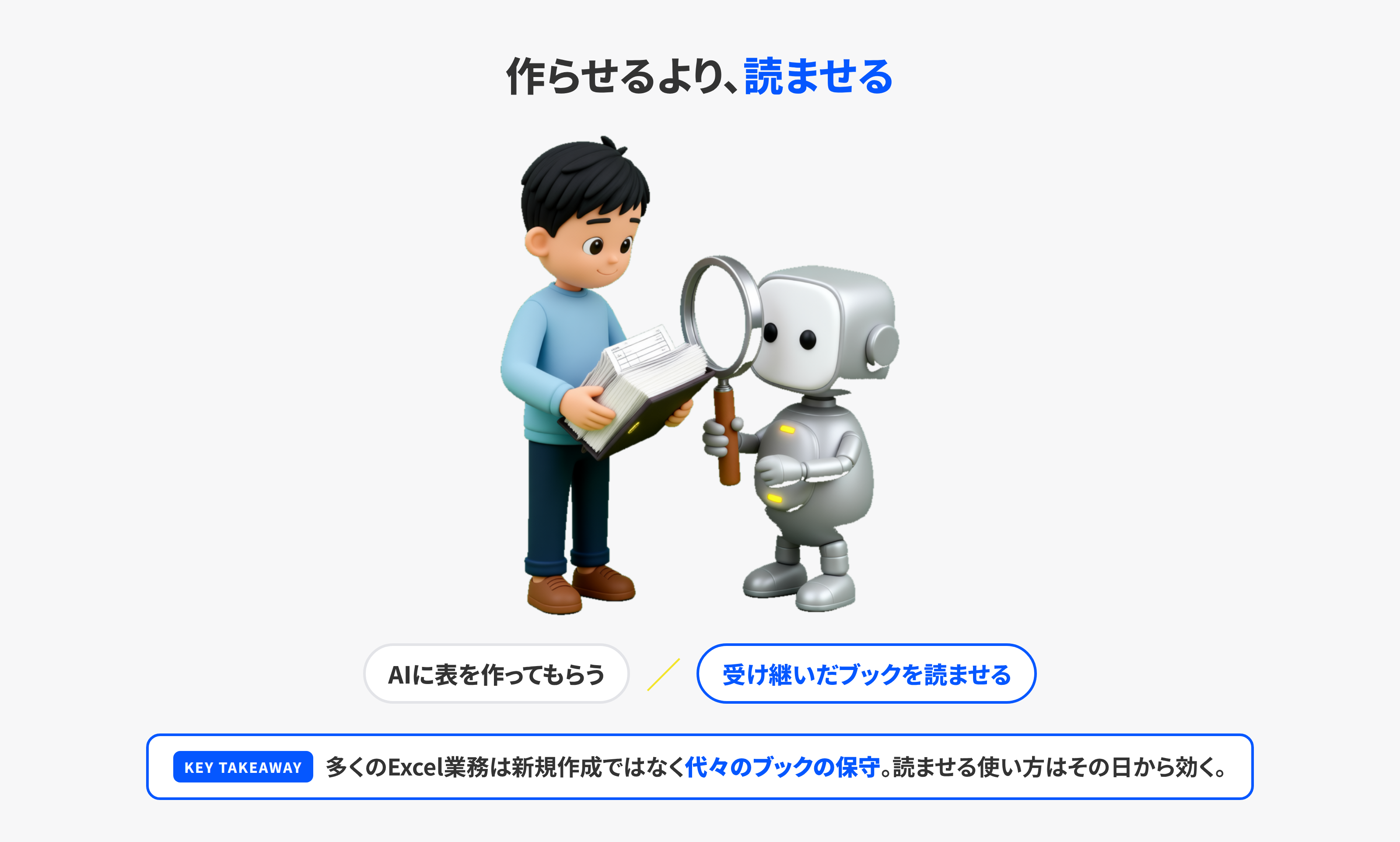
法人向けのAI研修でExcelを扱うと、受講者の期待はたいてい「AIに表を作ってもらう」に向きます。ですが、実際に業務時間が減るのは、既存のブックを読ませる使い方のほうです。
理由は単純で、多くの会社のExcel業務は新規作成ではなく、代々受け継がれたブックの保守だからです。誰も仕組みを説明できないファイルを、毎月おそるおそる更新している。この状態に対して、数式の連鎖を説明させ、壊れている箇所を特定させ、変更点を列挙させる使い方は、その日から効果があります。
もうひとつ現場でよく起きるのが、方法の選択を間違えたまま使えないと結論づけてしまうことです。ブックを直したいのにファイル添付で試している、あるいはアドインを入れられない環境でアドイン前提の記事を読んでいる。冒頭の3つの方法と、業務別の判断表を配っておくだけで、この種の足踏みは避けられます。
そして、最初に触るべきは方法2だと考えています。導入の承認も設定も要らず、元のファイルも壊れない。リスクがほぼゼロの場所で、AIがどこまでできるかの感触をつかんでから、書き換えを伴う方法に進む。この順番なら、社内で反対されることもまずありません。
次の一歩
まずは今週使ったExcelファイルを1つ選び、方法2で「このブックの構造と、各シートの役割を説明して」と頼んでみてください。アドインの導入承認を待たずに、今日試せます。そこで手応えがあれば、アドインの導入と社内ルールづくりに進む価値があります。
Excelの隣にあるMicrosoft純正の選択肢については、ExcelでCopilotを使う方法で、ライセンス条件や表の準備の仕方を含めて整理しています。Excelで出した分析結果を報告書の形にまとめる工程は、ChatGPTでWord文書を作成・校正する方法で扱っています。
ChatGPT for Excelのような新しい選択肢は、CopilotとどちらをどのExcel業務に使うかの整理とセットで導入すると定着します。KOIYALでは、この整理を含めた表計算業務へのAI導入を法人向けのAI研修とAI顧問・コンサルティングで支援しています。お問い合わせからご相談ください。
出典・確認日
本文の仕様(対応プラン、インストール手順、管理者配布、Codex経由のブック操作、スキルとアプリ、制限事項、プライバシーの扱い)は、以下の一次情報を2026年8月7日に確認して書いています。
- OpenAI Help Center「ChatGPT for Excel and Google Sheets」: https://help.openai.com/en/articles/20001063-chatgpt-for-excel-and-google-sheets
- OpenAI Help Center「Creating and editing documents, spreadsheets, and presentations with ChatGPT Work」: https://help.openai.com/en/articles/20001278-creating-and-editing-documents-spreadsheets-and-presentations-with-chatgpt-work
- Microsoft Marketplace「ChatGPT」アドインのリスティング: https://marketplace.microsoft.com/en-us/product/office/wa200010215
本文中のプロンプト例と失敗事例は、当社が研修と導入支援の現場で使っているものです。ChatGPT for Excel は更新頻度が高いため、当社では半年ごとに仕様を再確認しています。