

議事録を書く人が、会議に参加できていない
会議のたびに誰かが議事録係になります。その人は、その会議の議論から実質的に抜けています。発言を追ってタイプすることに手一杯で、考えながら聞くことも、口を挟むこともできない。会議が終われば清書に30分。決定事項が曖昧なまま残り、次の会議で「あれ、どうなりましたっけ」が始まる。
しかも、議事録係になるのはたいてい若手です。いちばん学べる場で、いちばん議論から遠い席に座らされている。会議の質にとっても、本人の育成にとっても損をしています。
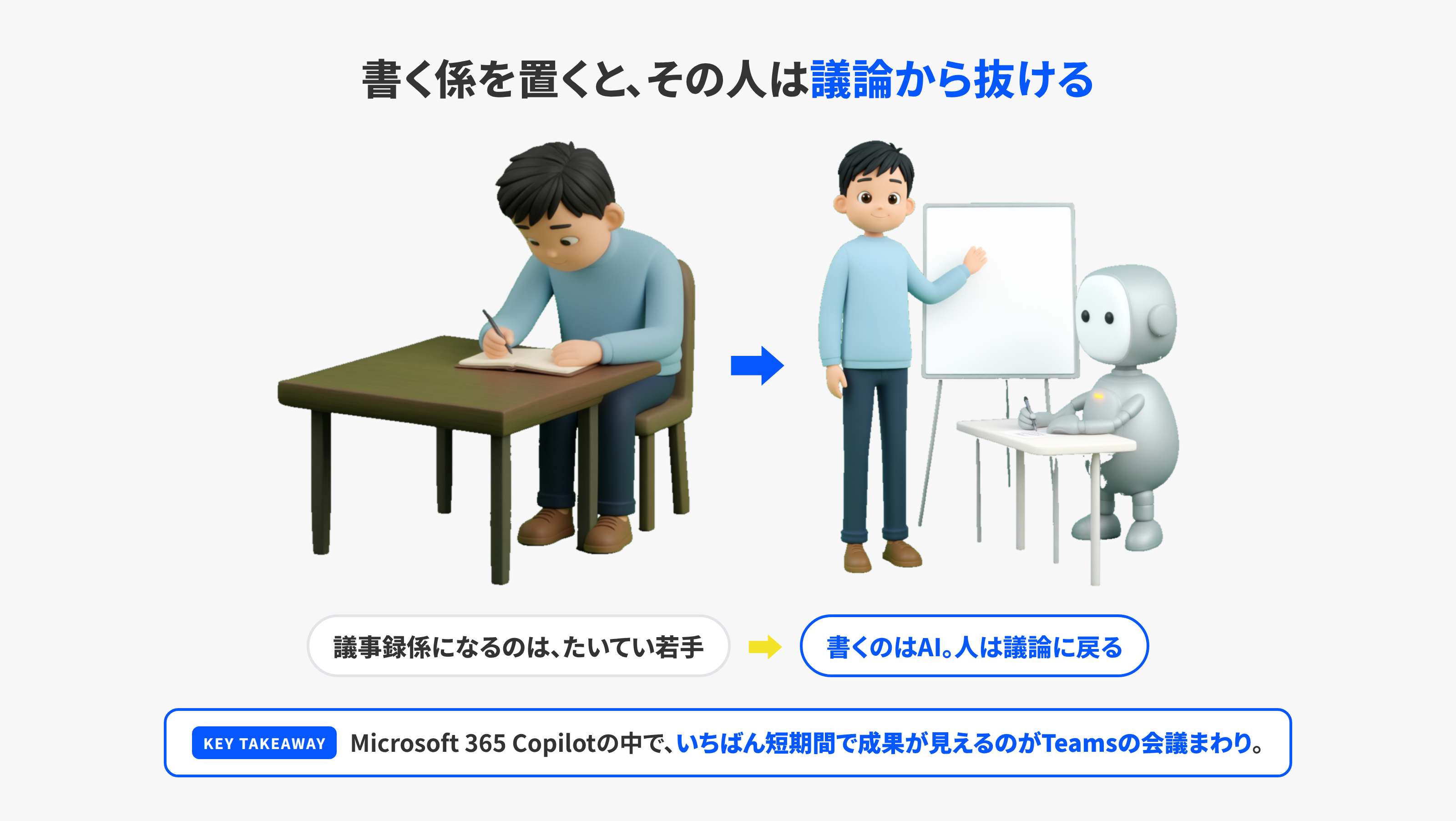
Microsoft 365 Copilotを契約している会社なら、この状況はTeamsから変えられます。Microsoft 365 Copilotの中で、いちばん短期間で成果が見えるのがTeamsの会議まわりです。文章を書く仕事と違って、議事録には正解の形があり、AIが得意な作業だからです。
この記事では、入門編として必要なライセンスと文字起こしの設定、会議前後の基本操作を扱い、レベルアップ編として会議の進行そのものを担うファシリテーターエージェント、録画せずに使う場合の制約、そして機密会議で見落とされがちな保持の話を扱います。
本文の仕様は2026年8月7日にMicrosoftの公式サポートページで確認したものです。
【入門】まず押さえる: 会議と通話は別物として扱われる
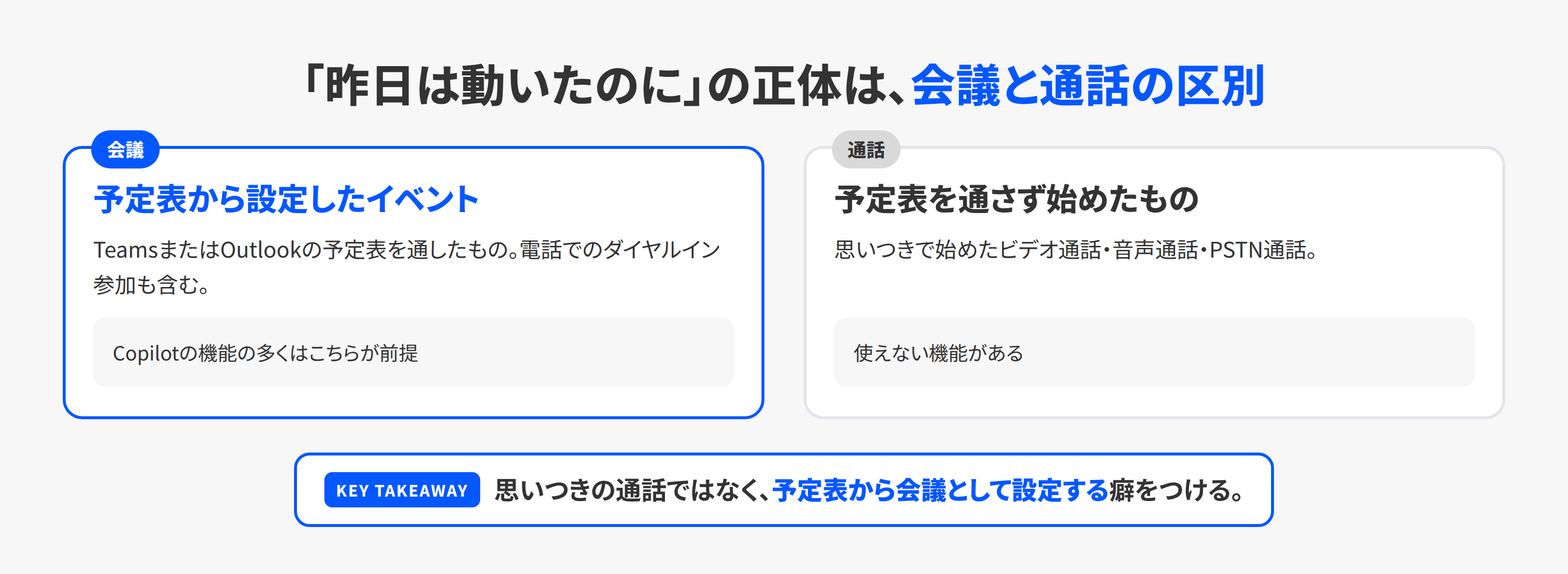
最初に用語を整理します。Microsoftのドキュメントでは、会議と通話が明確に区別されています。
- 会議: TeamsまたはOutlookの予定表を使って設定されたスケジュール済みのイベント。出席者が電話でダイヤルインしていても会議に含まれる
- 通話: 予定表を通さず開始された、Teamsのビデオ通話や音声通話、通話アプリからのPSTN通話
この区別は実務で重要です。Copilotの機能の多くはスケジュール済みの会議を前提にしており、思いつきで始めた通話では使えないものがあるからです。「昨日の打ち合わせはCopilotが動いたのに、今日は出てこない」の正体は、たいていこれです。
【入門】必要なライセンスと、文字起こしの設定
TeamsでCopilotを使うにはMicrosoft 365 Copilotのライセンスが必要です。組織の設定によって使えない場合もあるため、表示されないときはIT管理者に確認してください。ユーザー側の操作では解決しない領域があります。
そして、Teams Copilotで最初に決めるべきなのは文字起こしの扱いです。ここが後の使い勝手をすべて決めます。
会議のオプションには、Copilotの動作モードを選ぶ設定があります。予定表から対象の会議を開き、オプションを選び、Copilotとその他のAIの項目まで下にスクロールすると、ドロップダウンで選べます。
選択肢は3つです。
| 設定 | 会議中 | 会議後 |
|---|---|---|
| 会議中と会議後 | 使える | 使える。ただし文字起こしが必要 |
| 会議中のみ | 使える | 文字起こしを開始しなかった範囲は使えない |
| オフ | 使えない | 使えない |
会議中のみを選んでも、文字起こしや録画が禁止されるわけではありません。途中から文字起こしを開始すれば、その時点以降の内容は会議後にも使えます。逆に、文字起こしも録画も一度も開始しなかった場合に限り、会議後のRecapでCopilotを使えません。
会議中にCopilotがオンでも、文字起こしは自動では始まりません。会議が終わったあとにCopilotへ質問したい、要約を見返したいのであれば、ライブ文字起こしを有効にしておく必要があります。
なお、外部組織が主催する会議など、自社の設定だけでは決まらない制限もあります。
多くの会社にとっての実務的な結論はこうです。議事録が目的なら文字起こしをオンにする。録画は必須ではありません。録画と文字起こしは別の設定で、議事録を作るために必要なのは後者です。ここを混同して「録画されるのは抵抗がある」と導入をためらう会社は少なくありません。
【入門】会議中と会議後にできること
文字起こしをオンにした状態で、Copilotは会議の前後をこう変えます。
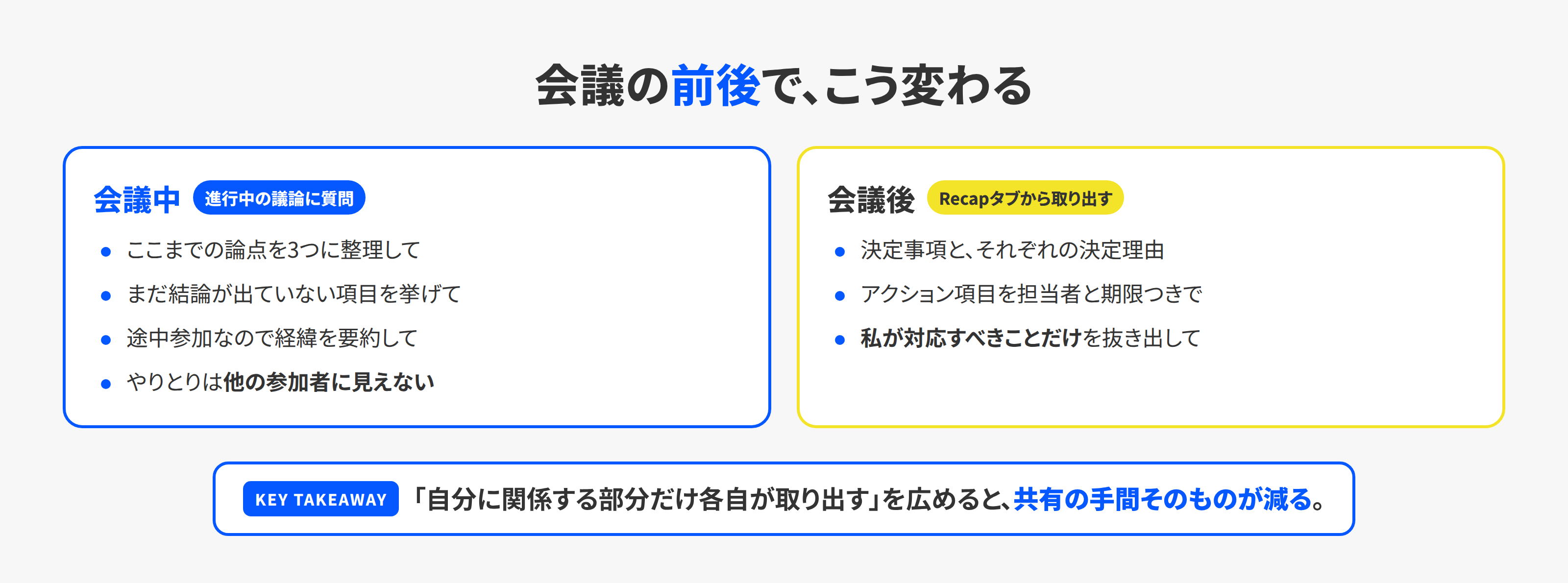
会議中にできるのは、進行中の議論に対する質問です。
- 「ここまでの論点を3つに整理して」
- 「まだ結論が出ていない項目を挙げて」
- 「途中参加なので、ここまでの経緯を要約して」
遅れて入った人が、隣の人に小声で経緯を聞く必要がなくなります。地味ですが会議の流れを止めない効果があります。なお、自分とCopilotのやりとりは他の参加者には見えません。
会議後は、Recapタブから要約、決定事項、アクション項目を取り出します。
- 「決定事項と、それぞれの決定理由を挙げて」
- 「アクション項目を担当者と期限つきで一覧にして」
- 「私が対応すべきことだけを抜き出して」
3つ目の聞き方を社内に広めると効果が大きいです。全員分の議事録を全員が読む必要はありません。自分に関係する部分だけを各自が取り出せば、共有の手間そのものが減ります。
【レベルアップ】ファシリテーターエージェントに進行を任せる
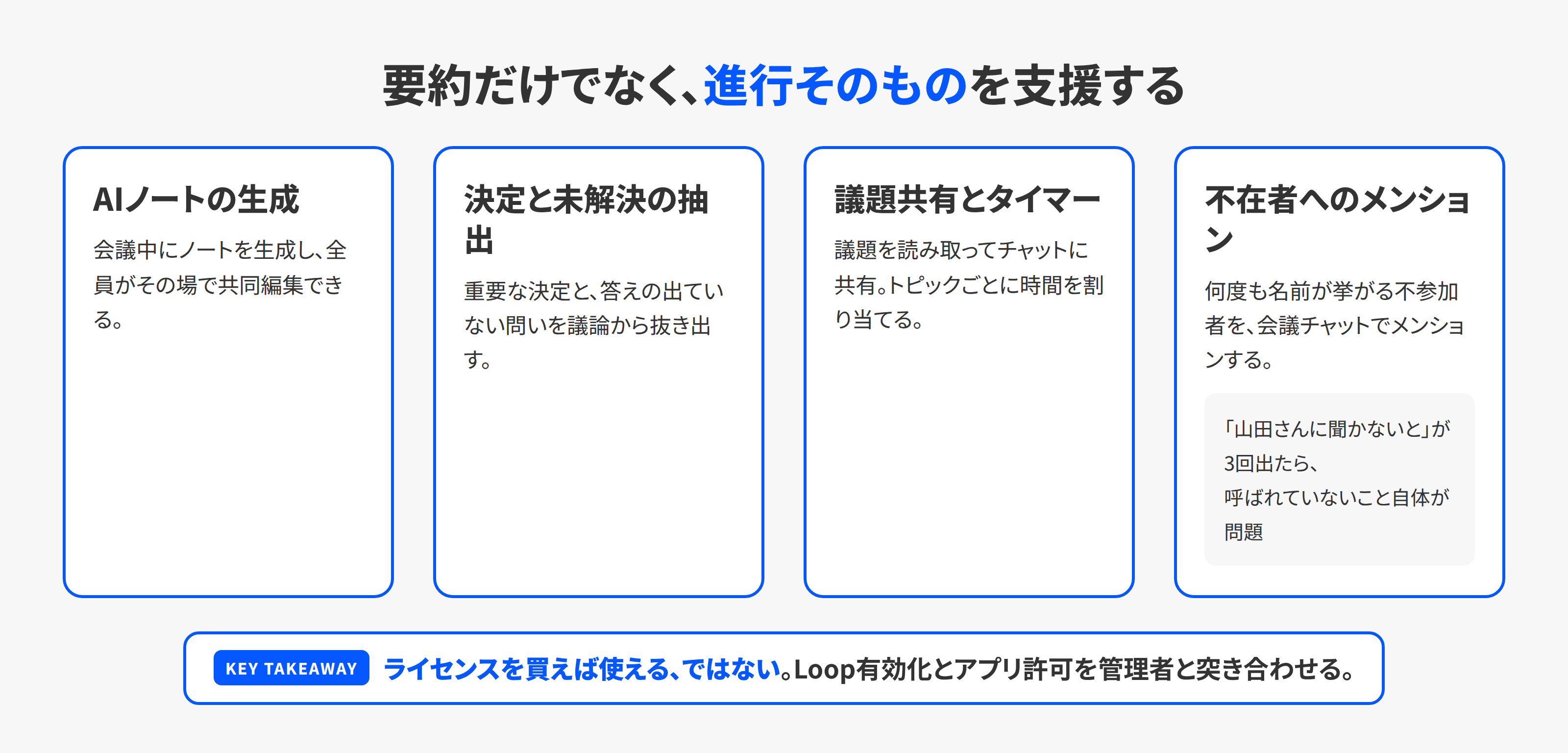
ここからが一歩進んだ使い方です。ファシリテーターは、会議の中で動くエージェントで、要約するだけでなく会議の進行そのものを支援します(Microsoft Teams会議のファシリテーター)。
できることは次のとおりです。
- リアルタイムのAIノート生成: 会議中にノートを生成し、全員がその場で共同編集できる
- 決定事項と未解決の質問の要約: 議論から重要な決定と、答えの出ていない問いを抽出する
- 会議チャットでの質問対応: 参加者からの自由記述の質問に答える
- 議題の確認と共有: 会議の出席依頼と会議メモのLoopコンポーネントから議題を読み取り、会議チャットに投稿して全員に共有する
- 議題がない場合の促し: 議題が見つからないときは、会議の目標を定めるよう参加者に促す
- 議題タイマー: 各トピックに時間を割り当てて表示し、そのトピックの議論が始まったことを記録する
- カウントダウンタイマー: 全参加者にタイマーを表示し、時間切れを知らせる
- 終了時刻の通知: 予定終了時刻に達したら参加者に警告し、フォローアップ会議の設定を促す
- 不在者へのメンション: 会議中に何度も名前が挙がっている不参加者を、会議チャットでメンションする
最後の機能は、会議の実務をよく理解した設計だと思います。「これは山田さんに聞かないとわからないね」が3回出た会議は、山田さんが呼ばれていないこと自体が問題です。それをその場で可視化してくれます。
利用条件はやや複雑です。会議にファシリテーターを追加したり会議中にオンにしたりするには、Microsoft 365 Copilotのライセンスに加えて、対象のMicrosoft 365およびTeamsのライセンス、TeamsでのLoopエクスペリエンスの有効化、ファシリテーターアプリの許可が必要です。また、会議中にオンやオフを切り替えられるのは、デスクトップ版またはWeb版を使っている開催者と発表者に限られます。ライセンスを買えば使える、ではないので、導入前にMicrosoft 365の管理者と条件を照らし合わせてください。ただし外部参加者を除くすべての参加者は、チャットとノートでリアルタイムの更新を見ることができます。全員分のライセンスがなくても、成果物は共有されるということです。
制約もあります。ファシリテーターはスケジュール済みの会議にのみ追加でき、チャネル会議、インスタント会議、Teams通話には追加できません。また、会議後にファシリテーターへ質問するには、会議の前か会議中に文字起こしをオンにしておく必要があります。Copilotが文字起こしなしで開始するよう設定されていれば、ファシリテーターも文字起こしなしで始まります。
なお、メンションによるタスクの作成・更新・照会、作られたタスクの会議プランへの自動同期、会話内容からWord文書の下書きを作らせる機能は、パブリックプレビューの一部として案内されています。使うにはTeamsのパブリックプレビューへの切り替えが必要です。
Loopファイルを生成する機能については、公式文書の記述が割れています。管理者向けの文書(2026年7月16日更新)は同年7月31日までに終了すると記載する一方、サポートページにはプレビュー機能として残っています。2026年8月時点で使えるかどうかは、自社のテナントで確認してください。プレビュー機能全般に言えることですが、正式提供までに仕様が変わる前提で扱ってください。
【レベルアップ】録画も文字起こしもせずに使う
機密性の高い会議では、記録を残したくない場面があります。この場合でもCopilotは使えます。会議のオプションで会議中のみを選ぶと、文字起こしと録画を有効にしないまま、会議中にCopilotへ質問できます。
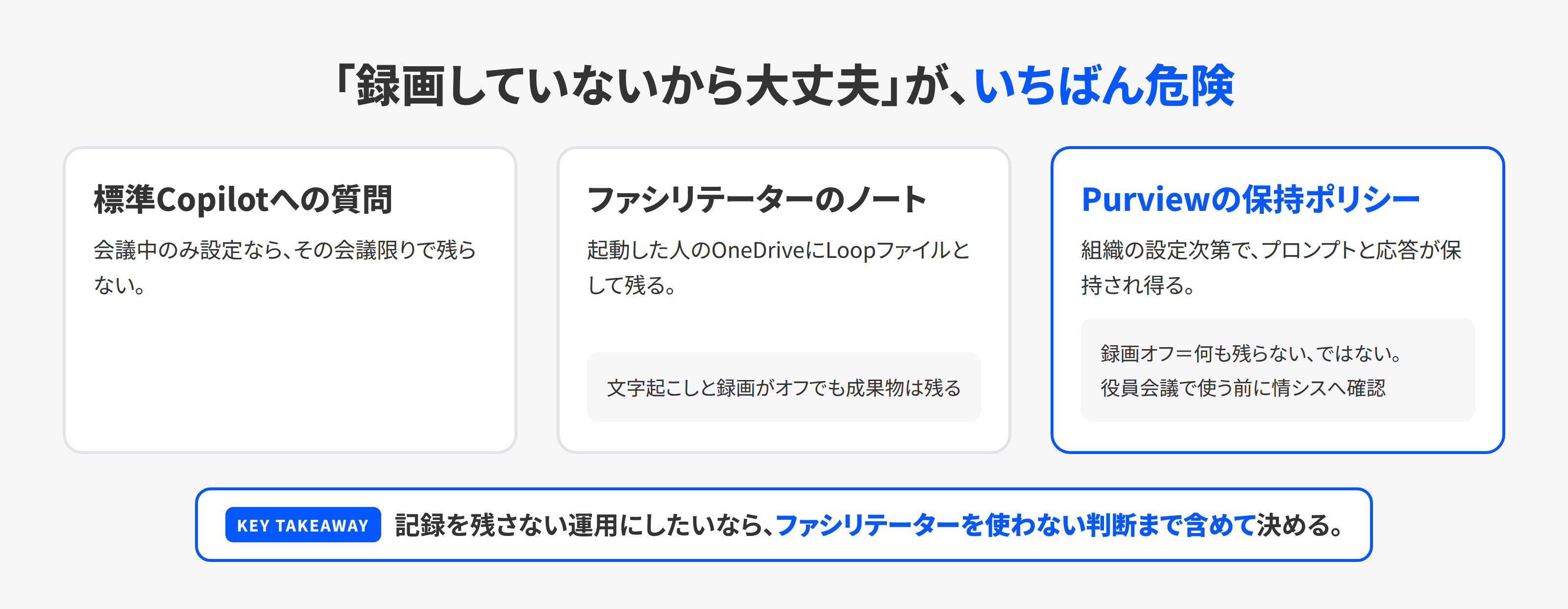
ただし、ここは正確に分けて理解してください。標準のCopilotとの個別のやり取りは、その会議限りで残りません。一方、ファシリテーターエージェントを使った場合は、AIノートが起動した人のOneDriveのMeetingsフォルダーにLoopファイルとして保存されます。文字起こしと録画をオフにしていても、成果物としては残ります。
つまり、記録を残さない運用にしたいなら、文字起こしと録画をオフにするだけでは足りません。ファシリテーターを使わない、という判断まで含めて決めてください。
ただしここには、社内に必ず伝えるべき注意点があります。Microsoftの公式サポートは次のように明記しています。
組織のMicrosoft Purviewアイテム保持ポリシーによっては、会議中のCopilotのプロンプトと応答は、記録と文字起こしがオフになっている場合でも、コンプライアンス上の目的で保持される場合があります。
つまり、録画をオフにしたことは、何も残らないことを意味しません。組織の保持ポリシー次第では、Copilotとのやりとりが残ります。役員会議や人事に関する会議でCopilotを使う前に、自社のPurview設定を情報システム部門に確認してください。「録画していないから大丈夫」という理解のまま運用するのが、いちばん危険な状態です。
通話側の制約も知っておく価値があります。通話向けのCopilot専用モードはIT管理者が有効にする設定です。そして通話終了後は、誰かが文字起こしや録画をオンにしていない限り、チャットスレッドや通話履歴からCopilotを使うことはできません。
【レベルアップ】誤認識を前提に、確認の工程を組み込む
音声認識は完璧ではありません。特に日本語の会議では、社内の略語、製品名、人名で誤認識が起きます。運用に組み込むべきなのは次の3点です。
- 固有名詞は議題やチャットに文字で残す。文字起こしの精度に頼らず、正しい表記を先に置いておく
- 決定事項と金額と期日は人が確認する。要約がそれらしく読めることと、正しいことは別です
- 公開前に発言者の帰属を確かめる。誰が言ったかの取り違えは、後から揉める種になります
そして、会議で決まったタスクは会議の中で終わりません。Teamsで抽出したアクション項目を、その後の処理につなげたい場合はPower Automate Copilotで業務フローを作る方法が参考になります。会議内容から報告書の形に仕上げる工程はWordでCopilotを使う方法で扱っています。
【入門】会議直後の5分でやること
要約が出ること自体は、もう珍しくありません。差がつくのは会議が終わった直後の5分です。ここで手を入れないと、要約は読まれないまま流れます。
順番はこの3つです。
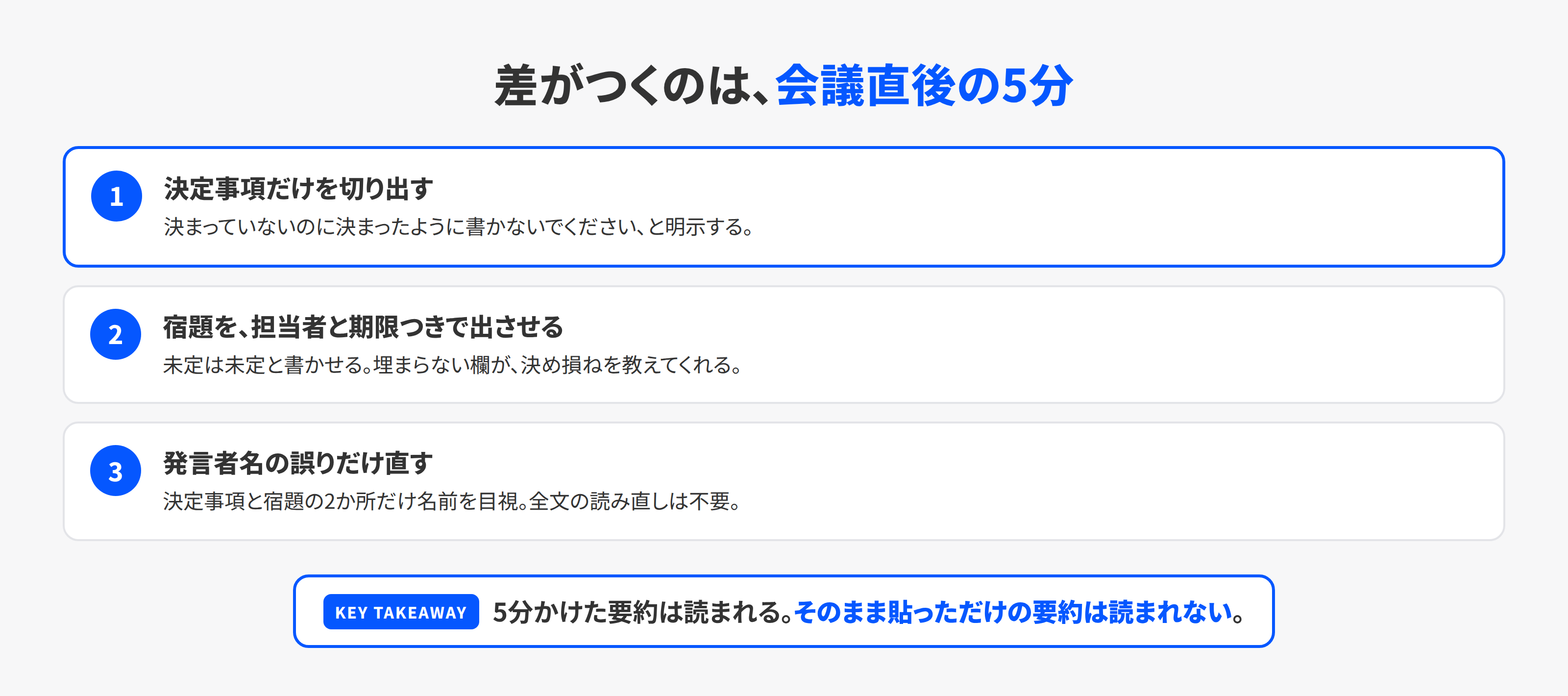
1. 決定事項だけを切り出す
「この会議で決まったことだけを箇条書きにしてください。検討中のもの、意見が出ただけのものは含めないでください。決まっていないのに決まったように書かないでください」
決まっていないものを混ぜないでください、と明示するのが要点です。ここを指定しないと、前向きな発言が決定事項として並びます。後で読んだ人が、決まったものとして動いてしまう。
2. 宿題を、担当者と期限つきで出させる
「この会議で発生した宿題を、担当者と期限つきの表にしてください。担当者が明示されていないものは、担当者未定と書いてください。期限が話に出ていないものは、期限未定と書いてください。推測で埋めないでください」
未定と書かせるのが目的です。埋まっていない欄が、その場で決め損ねたことを教えてくれます。
3. 発言者名の誤りだけ直す
文字起こしは同音異義語と固有名詞を外します。とくに社名と人名です。決定事項と宿題の2か所だけ、名前を目で確認してください。全文を読み直す必要はありません。
この3つで5分です。5分かけた要約は読まれますが、そのまま貼っただけの要約は読まれません。
【入門】会議の種類で、頼み方を変える
同じ要約でも、会議の性質によって欲しいものが違います。
| 会議の種類 | 要約で欲しいもの | 頼み方の要点 |
|---|---|---|
| 定例 | 前回からの差分 | 前回の議事録も渡して、変わった点だけを出させる |
| 商談 | 相手の懸念と、次に必要な材料 | 相手の発言と自社の発言を分けて出させる |
| 1on1 | 本人の困りごとと、上司の約束 | 要約は取っても、共有範囲を先に決める |
| 障害対応 | 時系列と、確定した事実 | 事実と推測を分けさせる。原因の断定をさせない |
| 採用面接 | 評価ではなく、発言の記録 | 評価や適性の判断はさせない。事実の記録に限る |
下2つは特に注意してください。障害対応で原因を断定させると、それらしい説明が独り歩きします。採用面接で評価を書かせるのは、判断を機械に委ねる形になります。どちらも、AIに出させてよいのは発言の記録までです。
【レベルアップ】欠席者向けの要約を、別に作る
参加者向けの要約と、欠席者向けの要約は別物です。参加者は文脈を知っているので箇条書きで足りますが、欠席者には背景が要ります。
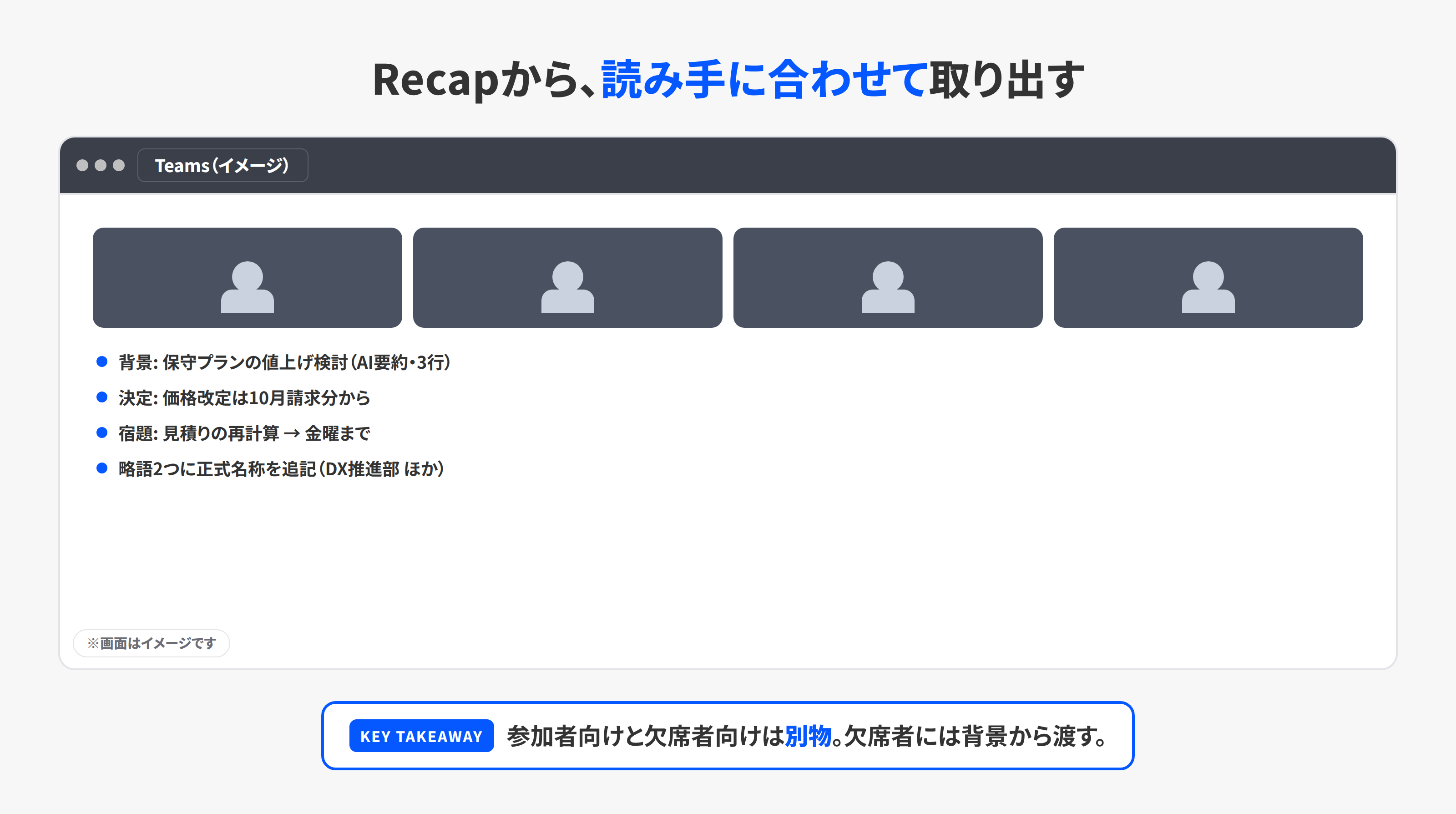
「この会議に出ていない人が読んで理解できる形で要約してください。前提となる背景を最初に3行で書き、そのうえで決定事項と次のアクションを書いてください。社内の略語は正式名称を添えてください」
略語に正式名称を添えさせるのが有効です。社内会議は略語だらけで、他部署の人には読めません。
【レベルアップ】会社で使うときの記録と同意
ここは運用を決めておかないと、後で問題になります。
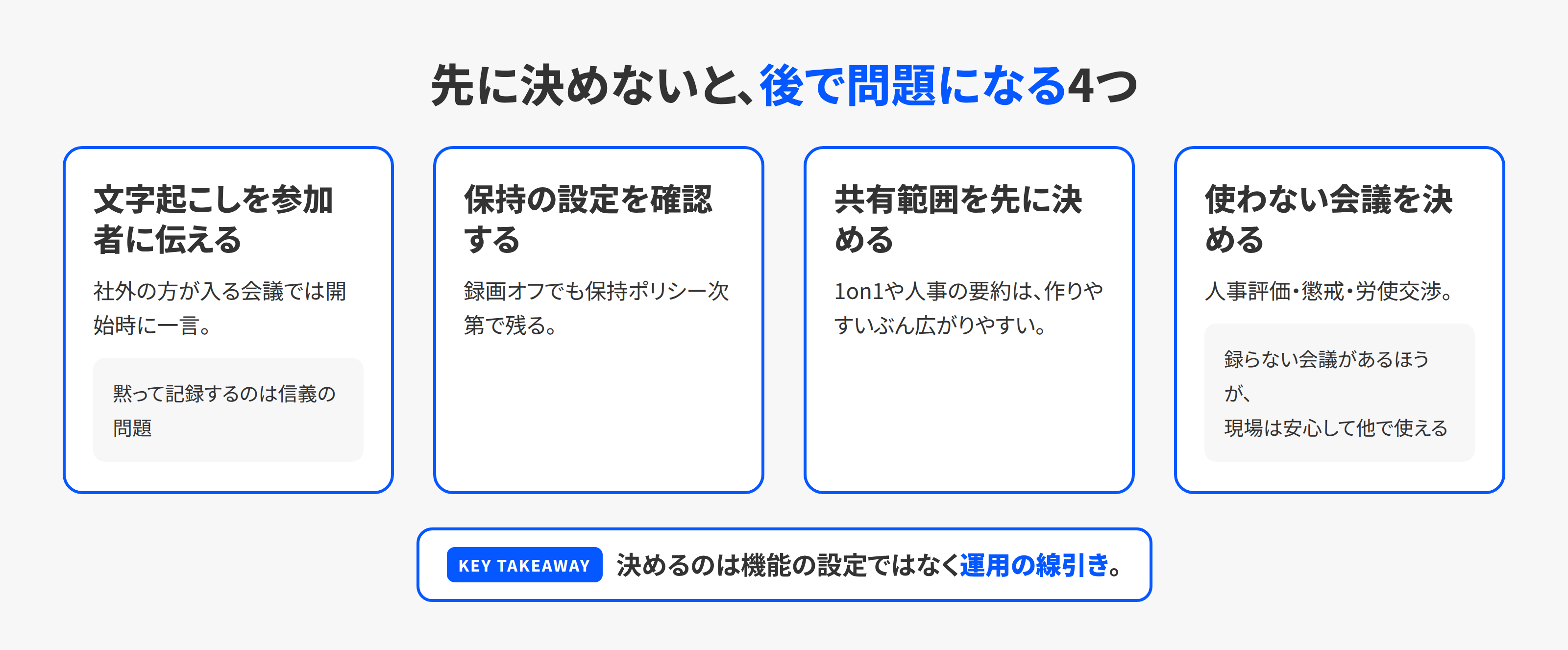
1. 文字起こしを使うことを、参加者に伝える。要約に文字起こしが要る以上、発言が記録されます。社外の方が入る会議では、開始時に一言伝えてください。黙って記録するのは、機能の問題ではなく信義の問題です。
2. 保持の設定を確認する。録画をオフにしていても、組織の保持ポリシー次第でプロンプトと応答が保持されることがあります。自社の設定を管理者に確認しておきます。
3. 共有範囲を先に決める。1on1や人事に関わる会議の要約を、どこまで誰に共有するか。要約は作りやすいぶん、うっかり広く共有されます。
4. 使わない会議を決める。人事評価、懲戒、労使交渉。録らないと決めておく会議があるほうが、現場は安心して他の会議で使えます。
よくある失敗と対処
| 症状 | よくある原因 | 対処 |
|---|---|---|
| 要約が作られない | 文字起こしがオフ | 録画ではなく文字起こしをオンにする |
| 固有名詞が違う | 同音異義語の誤認識 | 決定事項と宿題の名前だけ目で確認する |
| 決まっていないことが決定事項に入る | 頼み方が曖昧 | 決まったものだけ、と明示して頼む |
| 要約が読まれない | 会議直後に手を入れていない | 決定事項と宿題の2点に絞って5分で整える |
| 他部署に伝わらない | 略語がそのまま | 欠席者向けの要約を別に作らせる |
上2つはツールの設定、下3つは頼み方と運用の問題です。設定を直しても読まれない場合、原因は下3つのほうにあります。
【レベルアップ】自社の議事録フォーマットに合わせる
ここが実務でいちばん引っかかる部分です。会社にはたいてい、決まった議事録の様式があります。項目名も、順番も、書き方の作法も決まっている。Copilotが出す一般的な形と、そのままでは合いません。
合わないと何が起きるか。要約は出たが、結局それを見ながら所定の様式へ手で書き写すことになります。これでは作業が減りません。ここで諦めている会社が多い。
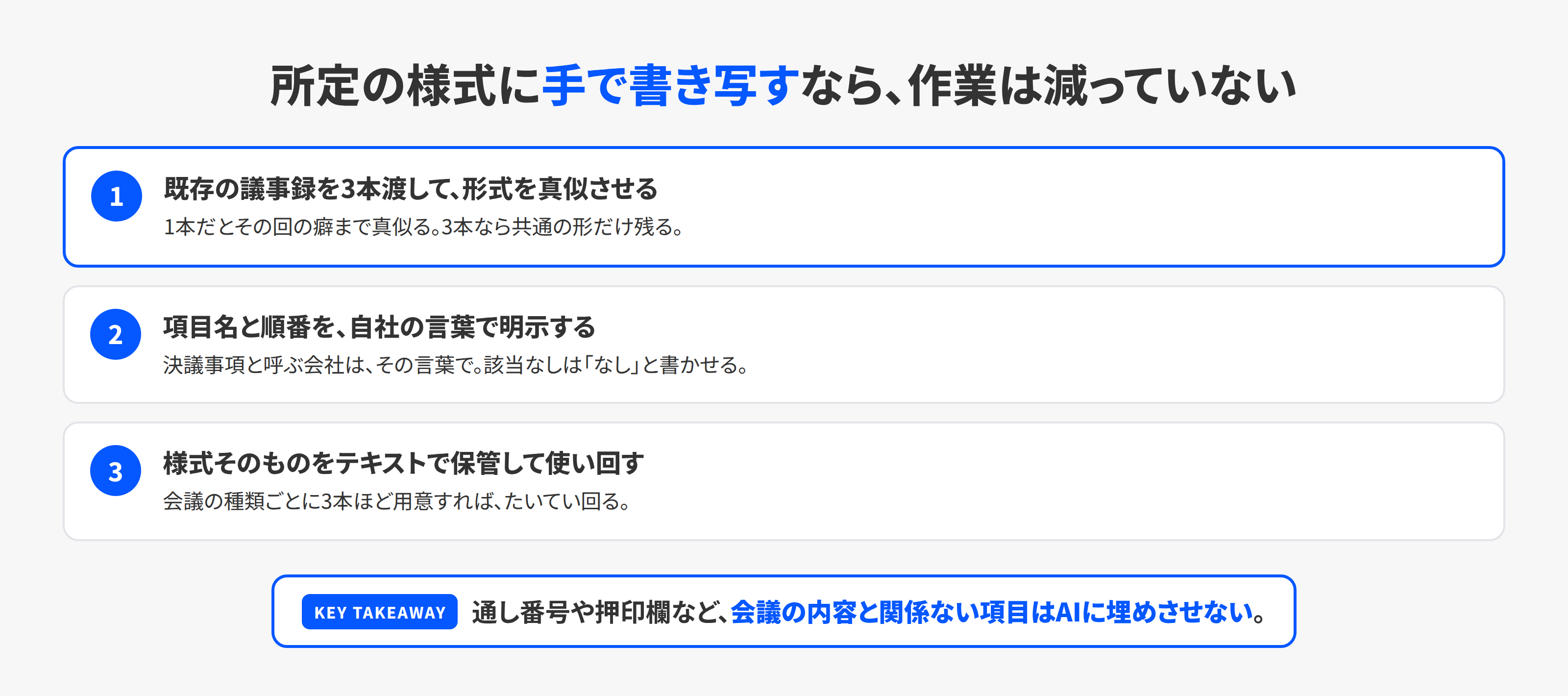
合わせ方は3段階あります。
1. 既存の議事録を3本渡して、形式を真似させる
いちばん確実で、いちばん簡単です。
「添付した過去の議事録3本をお手本にしてください。項目名、項目の順番、書き方の作法、文末の形を揃えて、今回の会議の議事録を作ってください。お手本の内容は使わず、形式だけを真似てください」
3本渡すのが要点です。1本だとその回だけの癖まで真似ます。3本あると、共通している形だけが残ります。
2. 項目名と順番を、自社の言葉で明示する
お手本を渡せない場合は、様式を文章で書き出します。
「以下の様式で議事録を作ってください。 【件名】【日時】【場所】【出席者】【欠席者】
- 協議事項(議題ごとに、協議内容と結論を分けて書く)
- 決議事項(決定したもののみ。決裁者名を添える)
- 報告事項
- 継続審議(結論が出なかったもの)
- 次回開催予定 文末は体言止めで揃えてください。推測で埋めず、該当がない項目は「なし」と書いてください」
自社が決定事項を決議事項と呼んでいるなら、その言葉で指定してください。一般名詞のままだと、毎回言い換える手間が残ります。
そして、該当がない項目は「なし」と書かせるのが有効です。空欄で返ってくると、書き忘れなのか該当がないのかが区別できません。
3. 様式そのものを、テキストで保管して使い回す
上のプロンプトを、毎回書き直さないでください。社内の共有ドキュメントに1か所置いて、そこからコピーして使う運用にします。
会議の種類ごとに様式が違うなら、様式ごとに1本ずつ用意します。取締役会、部門定例、プロジェクト会議。3本くらい用意すれば、たいていの会議は回ります。
様式が厳しい会社ほど効果が大きい
押印欄がある、通し番号がある、Wordのテンプレートに流し込む必要がある。こういう会社ほど、これまで議事録の負荷が高かったはずです。流し込む前の中身がそろっているだけで、作業時間はかなり変わります。
ただし、通し番号や押印欄のような、会議の内容と関係のない項目はAIに埋めさせないでください。人が最後に入れる欄として空けておくほうが安全です。
【レベルアップ】固有名詞は、会議中に文字で残す
これは自動文字起こしの盲点で、気づいていない人が多い部分です。
会議の中では、参加者はこう話します。「例の件、進んでます」「あれ、田中さんに確認しました」「A社さんの方は来週ですね」。その場にいる人には全部通じています。文脈を共有しているからです。
ところが、文字起こしはこれをそのまま文字にします。そして要約も、そのまま「例の件は進行中」と書きます。1か月後に読むと、何のことか分かりません。
さらにやっかいなのが、固有名詞の誤認識です。会社名、製品名、社内の略称、人名。文字起こしはこれらを頻繁に外します。同音異義語に化けたり、一般名詞になったりする。声で聞けば全員が分かる言葉ほど、文字では壊れます。
対策は単純で、しかも手間がかかります。会議中に、固有名詞を文字で残す。
- 会議の議題に、扱う案件名と会社名を正式表記で書いておく
- 会議中に出た新しい固有名詞は、その場でチャットに書く
- 「例の件」で話が進んだら、誰かがチャットに正式名称を1行入れる
面倒です。会議の流れも少し止まります。ただ、この1行があるかどうかで、要約の精度は目に見えて変わります。Copilotはチャットの内容も文脈として扱えるので、正しい表記が近くにあれば、そちらに寄ります。
そして効果は要約だけに限りません。後から検索できるようになります。「例の件」としか書かれていない議事録は、半年後に探せません。案件名で検索して出てこない議事録は、無いのと同じです。
運用に落とすなら、こうです。
| 場面 | やること | かかる時間 |
|---|---|---|
| 会議前 | 議題に案件名と会社名を正式表記で書く | 1分 |
| 会議中 | 新しく出た固有名詞をチャットに書く | 都度10秒 |
| 会議中 | 「例の件」で進んだら正式名称を1行足す | 都度10秒 |
合計しても数分です。清書に30分かけていた時代と比べれば、はるかに安い。
ひとつ、社内文化の話も添えておきます。会議中にチャットへ書き込むことに、抵抗がある職場があります。内職しているように見える、という理由です。だから、これは記録のための行為だと最初に全員へ説明してください。説明しないまま始めると、書いている人が気まずくなってやめます。
【レベルアップ】定例会議1本で、最初から最後まで通す
手順だけだと動かせないので、1本通します。以下は説明のための設定です。
題材: 毎週火曜の営業定例。参加8名、60分。議事録は当番制で、翌日までに共有する運用。
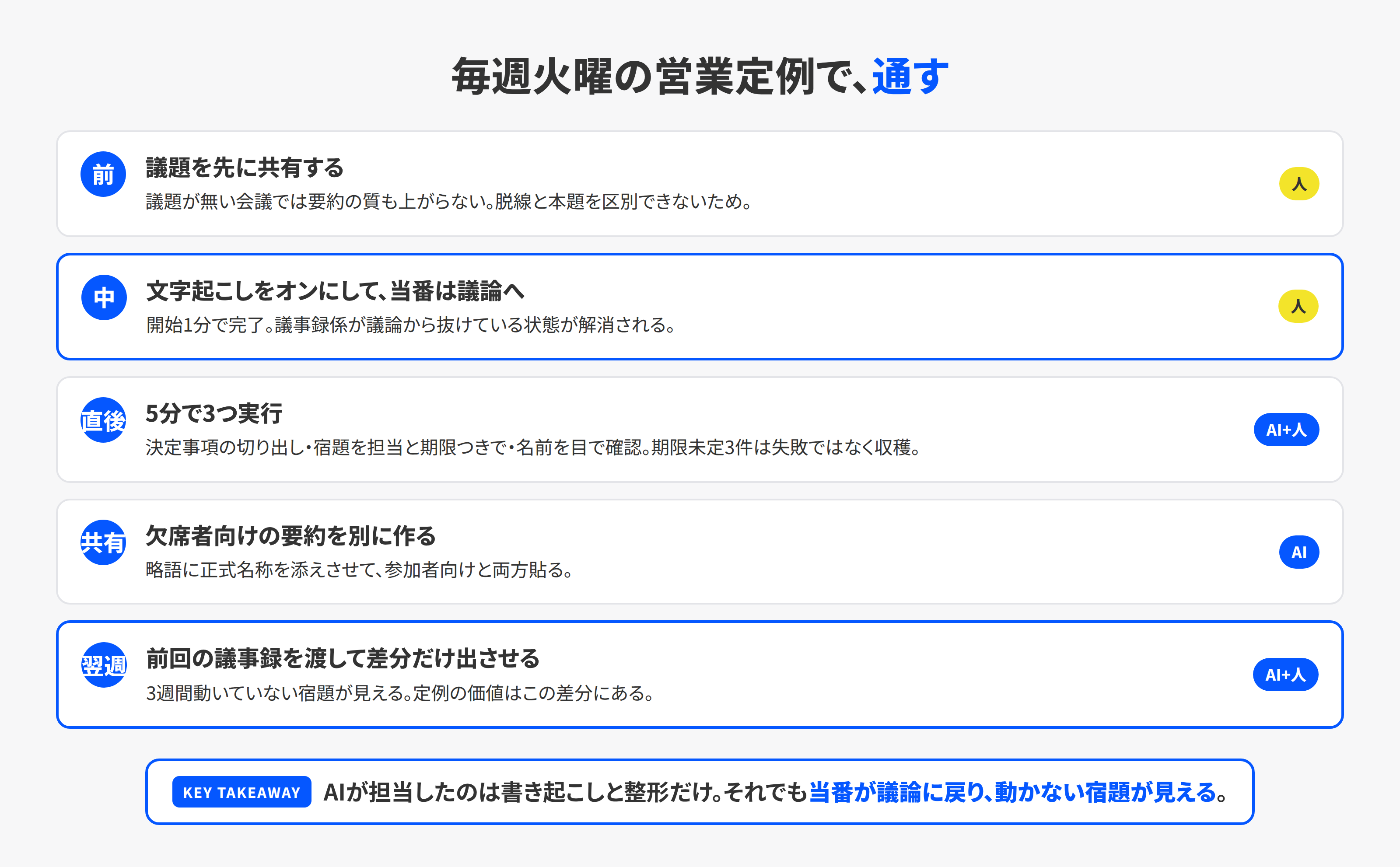
会議前
議題を先に共有します。ファシリテーターエージェントを使うなら、議題と各項目の時間をここで入れておきます。議題が無い会議では、要約の質も上がりません。何を話すはずだったかが無いと、脱線と本題を区別できないからです。
会議中
文字起こしをオンにする。参加者に一言伝える。ここまでが開始1分です。当番は議事録を取るのをやめて、議論に参加します。この記事でいちばん大きい変化はここです。議事録係が議論から抜けている状態が解消されます。
会議直後の5分
前の節の3つを実行します。決定事項だけ切り出す、宿題を担当者と期限つきで出させる、名前を目で確認する。
このとき、期限未定が3件出たとします。これは失敗ではなく収穫です。会議中に決め損ねたことが3件あった、と分かった。次回の議題の先頭に置けます。
共有前
欠席者が2名いるので、欠席者向けの要約を別に作ります。略語に正式名称を添えさせる指定を入れる。参加者向けの箇条書きと、欠席者向けの背景つきを両方貼って共有します。
翌週
前回の議事録も渡して、差分だけを出させます。
「前回の議事録と今回の会議内容を比べて、前回の宿題のうち完了したもの、未完了のもの、新しく発生したものに分けてください」
定例会議の価値は、この差分にあります。毎回ゼロから議事録を作っていると、同じ話が何週続いているかに誰も気づきません。差分で見ると、3週間動いていない宿題が見えます。
通してみると、AIが担当したのは書き起こしと体裁の調整だけです。議題を決めるのも、決め損ねに気づくのも、共有範囲を決めるのも人がやっています。それでも、当番が議論に参加できるようになったことと、3週動いていない宿題が見えるようになったことは、実際の変化です。
【レベルアップ】議事録の型を、社内で固定する
毎回ゼロからプロンプトを書いていると、人によって出てくる議事録の形が変わります。形が変わると、後から検索できません。
型を1つ決めて、テキストで配ってください。
「以下の形式で議事録を作ってください。
- 決定事項(決まったものだけ。検討中は含めない)
- 宿題(担当者と期限。未定は未定と書く)
- 論点として残ったもの(結論が出ていないもの)
- 次回に持ち越す議題 社内の略語には正式名称を添えてください。推測で埋めないでください」
3番があるかどうかで、議事録の実用性が変わります。決定事項と宿題だけの議事録は、決まらなかったことを記録しません。次の会議で同じ議論を最初からやり直す原因が、たいていここにあります。
型を配るときの注意が1つあります。全社に一斉展開しないでください。まず1つの定例で3回まわして、項目を足し引きしてから広げる。会議の性質によって要る項目が違うので、最初から完成形を目指すと使われない型ができます。
そして、型は保存場所を決めてください。各自のメモではなく、社内の共有ドキュメントに1か所。探せない型は、無いのと同じです。
KOIYALの見解: 議事録から入るのが定着の近道
法人向けAI研修で導入順を相談されたとき、Teamsの会議要約から始めることを勧める場面が多くあります。理由は3つあります。
効果が測りやすい。議事録の作成時間は、導入前も導入後も分単位で測れます。社内で成果を説明するときに、感想ではなく数字で言えるのは大きい。
苦手意識のある人ほど得をする。文章を書くのが早い人にとってAIの下書きは微妙な価値ですが、議事録が苦手な人にとっては劇的です。AI活用が得意な人だけのものにならない入口として優秀です。
間違いに気づける。会議の内容は参加者全員が知っています。要約が間違っていれば誰かが気づく。AIの出力を鵜呑みにしない習慣を、リスクの低い場所で身につけられます。
一方で、導入時に必ず合意を取っておくべきこともあります。会議がAIに記録されることを、参加者全員が事前に知っている状態を作ってください。技術的にはオンにするだけですが、知らないうちに記録されていたと後から知った参加者の心証は悪くなります。会議冒頭のひと言で足ります。
次の一歩
次の定例会議で、文字起こしをオンにして開催してみてください。会議後にRecapタブを開き、「決定事項と、担当者つきのアクション項目を挙げて」と聞くだけで、今の議事録作業と比べてどうかがわかります。判断材料としてはそれで十分です。
Microsoft 365 Copilotを他の業務で使う話は、ExcelでCopilotを使う方法とWordでCopilotを使う方法にまとめています。
Teamsの会議要約は導入効果が見えやすい一方、録音や共有範囲のルールを決めずに始めると現場が混乱します。KOIYALの法人向けAI研修では、運用ルールづくりまで含めてCopilot活用を扱っています。全社展開の設計はAI顧問・コンサルティングでお手伝いしますので、お問い合わせからどうぞ。
出典・確認日
本文の仕様は、以下の一次情報を2026年8月7日に確認して書いています。
- Microsoft サポート「Microsoft Teams会議のファシリテーター」: https://support.microsoft.com/ja-jp/teams/copilot/facilitator-in-microsoft-teams-meetings
- Microsoft サポート「Teams 会議や通話を文字起こしまたは記録せずに Copilot を使用する」: https://support.microsoft.com/ja-JP/teams/copilot/use-copilot-without-transcribing-or-recording-a-teams-meeting-or-call
ファシリテーターの一部機能はパブリックプレビューであり、正式提供までに変更される可能性があります。当社では半年ごとに記載内容を再確認しています。