

ChatGPTなどで画像生成をしていると、最初はきれいだったのに、何度も修正しているうちに画質がガビガビしてくることがあります。
文字がにじんだり、線が荒れたり、背景がざらついたりして、「デザインは悪くないのに仕上がりが惜しい」という状態になることも少なくありません。
では、なぜこうなるのでしょうか。 そして、どう対処すればよいのでしょうか。
今回は、画像生成を繰り返すと画質が荒れやすい理由と、実務で使いやすい対処法を2つに絞って紹介します。
なぜ画像生成を繰り返すとガビガビになるのか
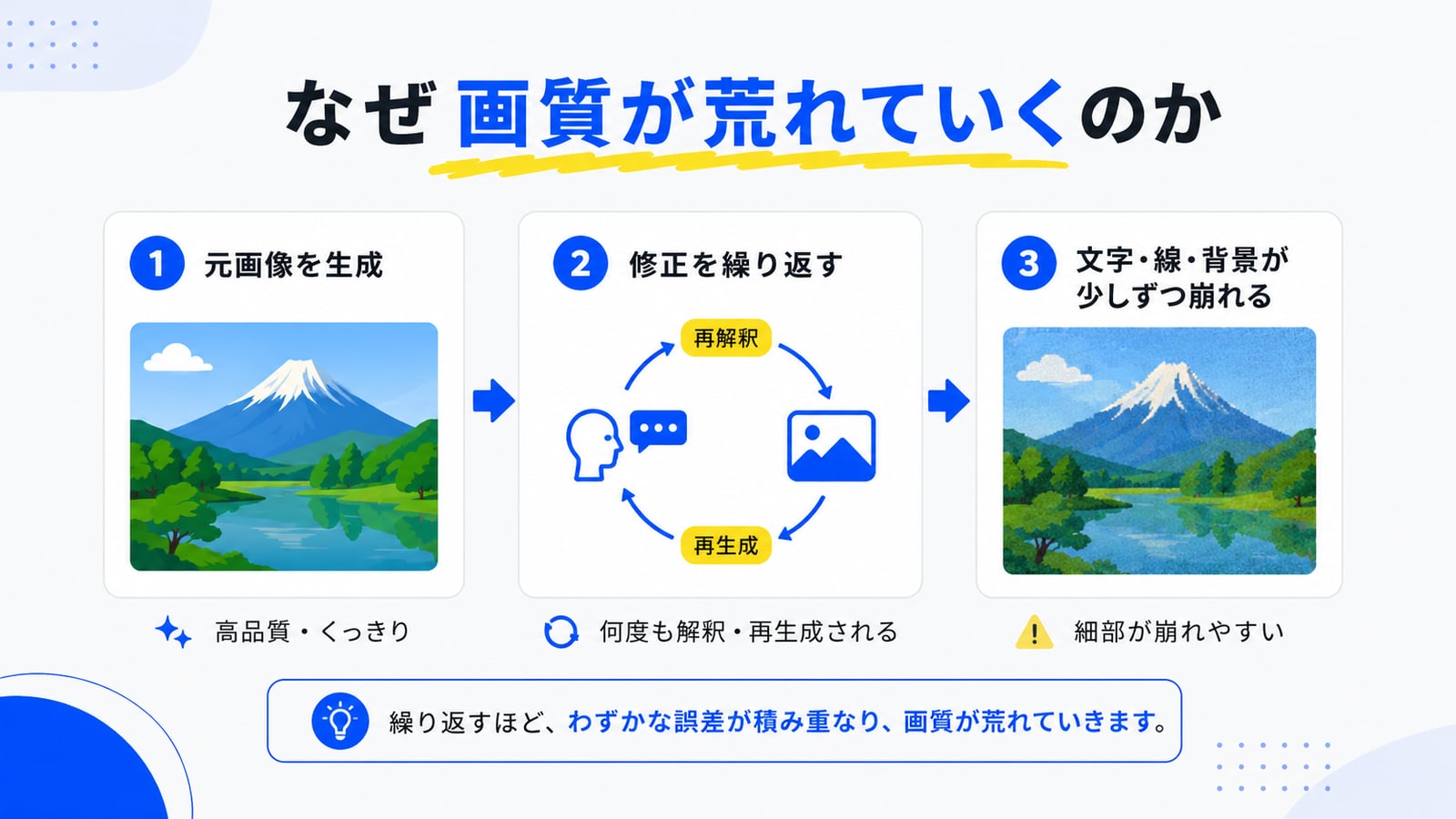
画像生成AIでの修正は、Photoshopのように元画像をそのまま精密に編集しているわけではありません。
多くの場合は、いったん元画像をAIが見て、
- どういう構図か
- どういうデザインか
- どういう雰囲気か
を再解釈し、そのうえで新しく描き直しています。
そのため、修正を重ねるたびに、元画像にあった細かい情報が少しずつ崩れていきます。
特に崩れやすいのは、次のような要素です。
- 文字
- ロゴ
- 細い線
- 小さいアイコン
- UIっぽいカード
- 薄いグレー背景
- 図解要素
こうした要素は少しの劣化でも目立ちやすく、修正を繰り返すほど「なんとなく粗い」印象になりやすいです。
結論:一発出しできるようにするのが基本
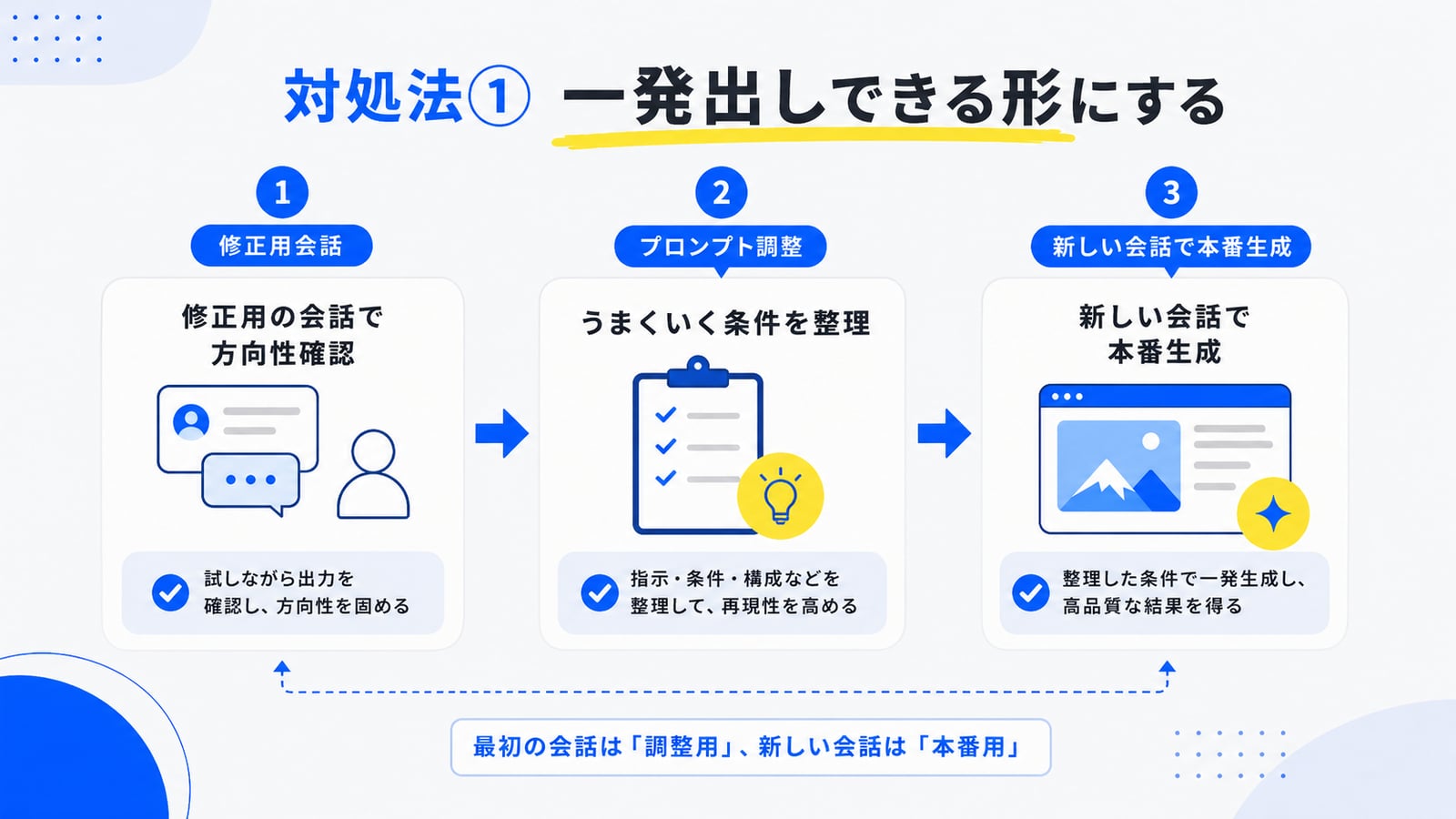
対処法として、結論から言うと、できるだけ一発出しできるようにするのが基本です。
とはいえ、最初から完璧なプロンプトを書けるとは限りません。 そのため、実際の運用としては次の流れがおすすめです。
1. 修正用の会話で方向性を詰める
まずは修正用の会話で、
- どんな構図がよいか
- どんな色味がよいか
- どんな雰囲気がよいか
- どのぐらい余白が必要か
- 文字量はどの程度がよいか
を確認しながら調整します。
この段階では、ある程度ガビガビしてくることは承知のうえで進めます。
つまり、この会話の役割は「完成品を作ること」ではなく、 どんなプロンプトなら狙い通りの画像になるかを見極めることです。
2. うまくいく条件をプロンプトとして整理する
調整の中で、うまくいった要素を言語化していきます。
たとえば、以下のような内容です。
- 白背景がよい
- 青アクセントが合う
- 左側に余白があると使いやすい
- 図解風の構図がよい
- 文字は少ない方が安定する
- フラットデザインの方が崩れにくい
これらをもとに、最終的に使うためのプロンプトを整理します。
3. 新しい会話で、そのプロンプトを使って一発で狙う
調整が済んだら、新しい会話にして、整理したプロンプトであらためて生成します。
これが大事です。
同じ会話の中で何度も修正を重ねると、どうしても前の画像の荒れや、複雑になった指示の影響を引きずりやすくなります。
一方で、新しい会話なら、整理された条件をもとに、最初から狙い通りの画像を出しにいけます。
つまり、
- 修正用の会話 = 条件を探る場
- 新しい会話 = 本番生成の場
と分けるイメージです。
これが、画質の劣化を抑えながら画像生成を使ううえで、かなり有効な方法です。
もう1つの方法:文字やロゴは後から追加する
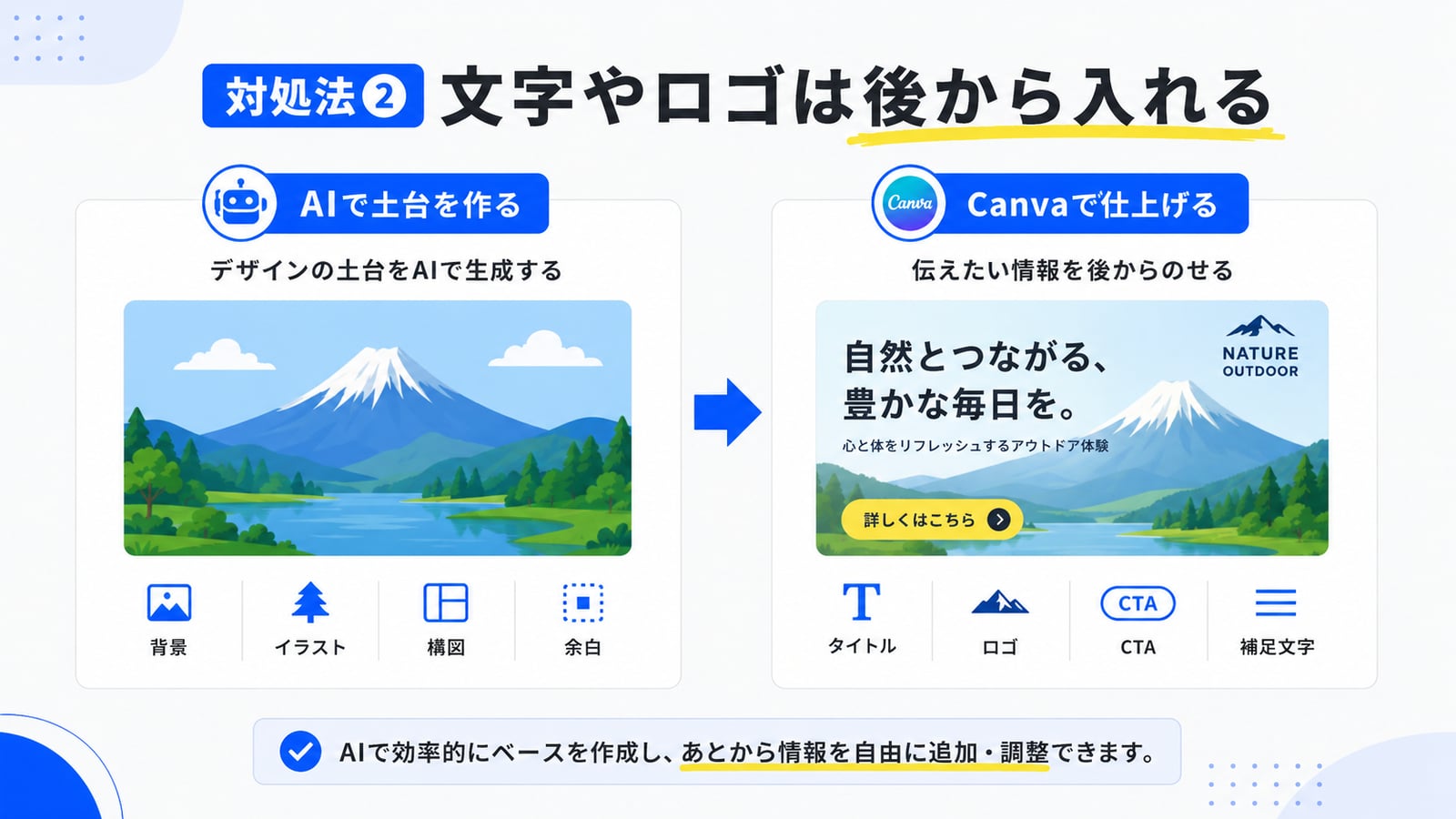
もう1つの有効な手段は、文字やロゴなどはAIに入れさせず、スペースだけ作ってもらうことです。
画像生成AIは、背景やイラスト、構図づくりは得意ですが、
- 日本語文字
- ロゴ
- 小さい説明文
- 正確さが必要な要素
は崩れやすい傾向があります。
そのため、最初から
- タイトルを入れるスペース
- ロゴを置くスペース
- CTAを置くスペース
だけを確保した画像を生成し、 そのあとでCanvaなどを使って文字やロゴを追加する方が、仕上がりは安定します。
たとえばこんな使い方がおすすめ
たとえば、ブログサムネイルやSNS画像なら、画像生成AIには次のように依頼します。
- 白背景
- 青アクセント
- 図解風
- 余白多め
- 左側にタイトル用スペース
- 上部にロゴ用スペース
- 文字なし
- ロゴなし
こうして作った画像に対して、最後にCanvaで
- タイトル
- ロゴ
- 補足文
- URL
を追加します。
この方法なら、AIの良さを活かしつつ、文字の可読性やロゴの正確さも担保できます。
どちらを選ぶべきか
基本的には、まずは一発出しを目指す運用が中心になります。
そのうえで、もし画像内に文字やロゴが必要で、そこが崩れやすいと感じるなら、文字やロゴは後入れに切り替えるのがよいです。
つまり、対処法としては次の2つで十分です。
1. 一発出しできるようにする
- 修正用の会話で方向性を探る
- ガビガビするのは承知で調整する
- うまくいく条件をプロンプトとして整理する
- 新しい会話で一発生成する
2. 文字やロゴは後入れする
- AIにはスペースだけ作ってもらう
- 文字やロゴはCanvaなどで追加する
この2つを押さえておけば、画像生成を実務でかなり扱いやすくなります。
まとめ
画像生成を繰り返すと画質がガビガビしてくるのは、AIが毎回画像を再解釈しながら描き直しているからです。
そのため、対処法として大事なのは、 修正を延々と続けることではなく、最終的には一発出しできる形に持っていくことです。
具体的には、
- 修正用の会話で方向性を探る
- その中でうまくいくプロンプトを調整する
- 整理したプロンプトで新しい会話から本番生成する
という流れが有効です。
そして、文字やロゴのように崩れやすい要素は、無理にAIに任せず、スペースだけ作ってもらってCanvaなどで後から入れると、より安定した仕上がりになります。
画像生成AIは便利ですが、「何度も直して完成させるツール」と考えるより、 狙い通りに一発で出せる条件を探し、その条件で本番生成するツールと考えた方が、結果的にきれいな画像を作りやすいです。
画像生成に限らず、「AIの出力が安定しない」という悩みの多くは、やり直しの回数ではなく指示の設計で解決できます。KOIYALでは、こうした業務で使えるAIの型づくりを法人向けのAI研修と、経営者・個人事業主向けのAI顧問・コンサルティングで支援しています。ご相談はお問い合わせからどうぞ。