

便利ツール・実験的プロジェクト
Local Transcriber
Local Transcriber は、会議の録音と、音声・動画ファイルの文字起こしをPC内で行える無料のデスクトップアプリです。Windows・macOSに対応し、0.7.0からLinux向けのテストビルドも配布しています。文字起こしAI(Whisper)が端末内で動作し、音声・用語集・文字起こし・要約を外部へ送りません。
会議の録音、インタビュー、講義など、外部にアップロードしにくい機密性の高い音声も安心して文字起こしできます。APIキーの取得や会員登録は不要で、初回セットアップ後はオフライン環境でも利用できます。
本アプリはオープンソースソフトウェアです(AGPL-3.0ライセンス)。ソースコードはGitHubで公開しており、どのようにデータを処理しているかを誰でも確認できます。
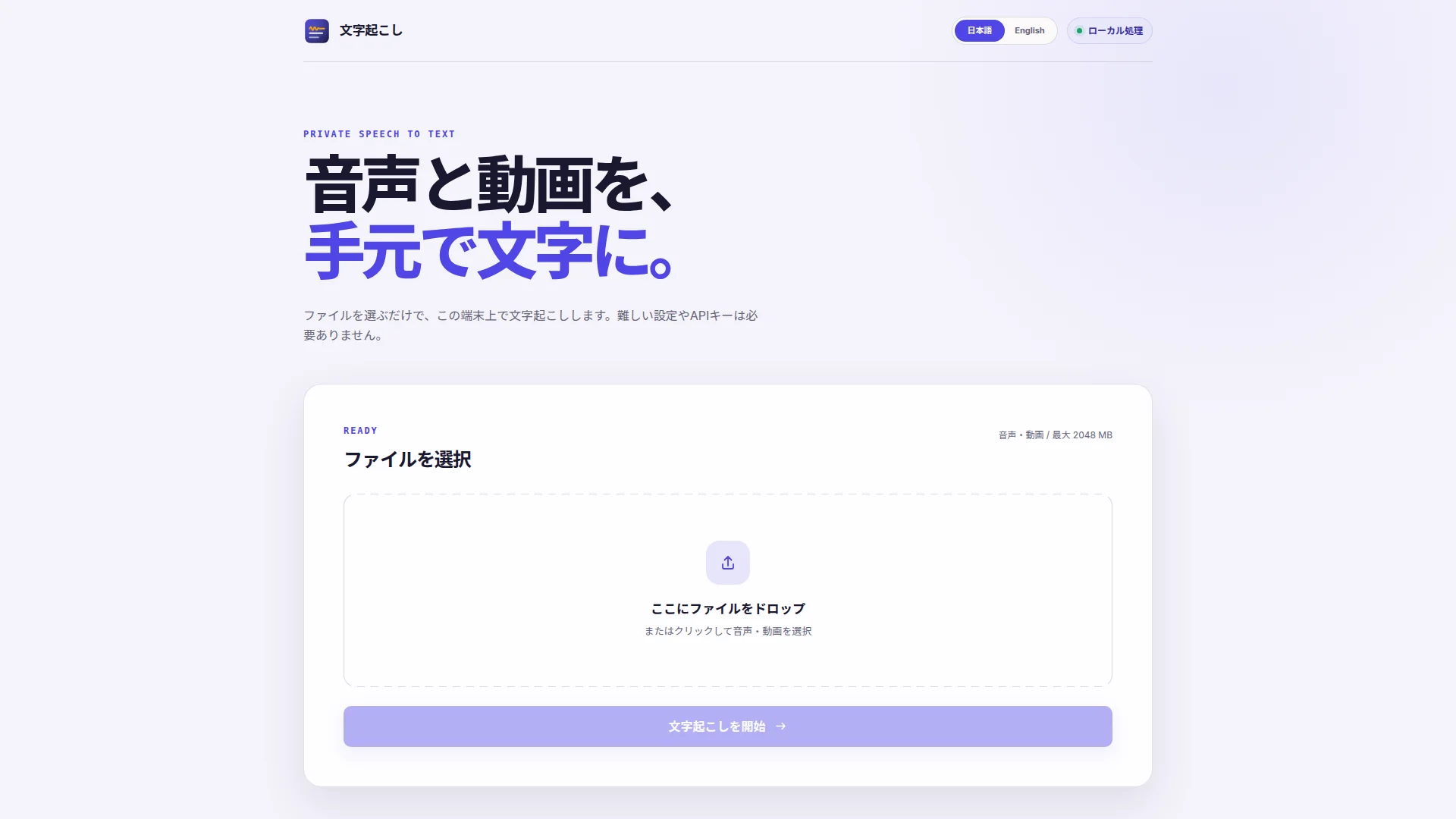
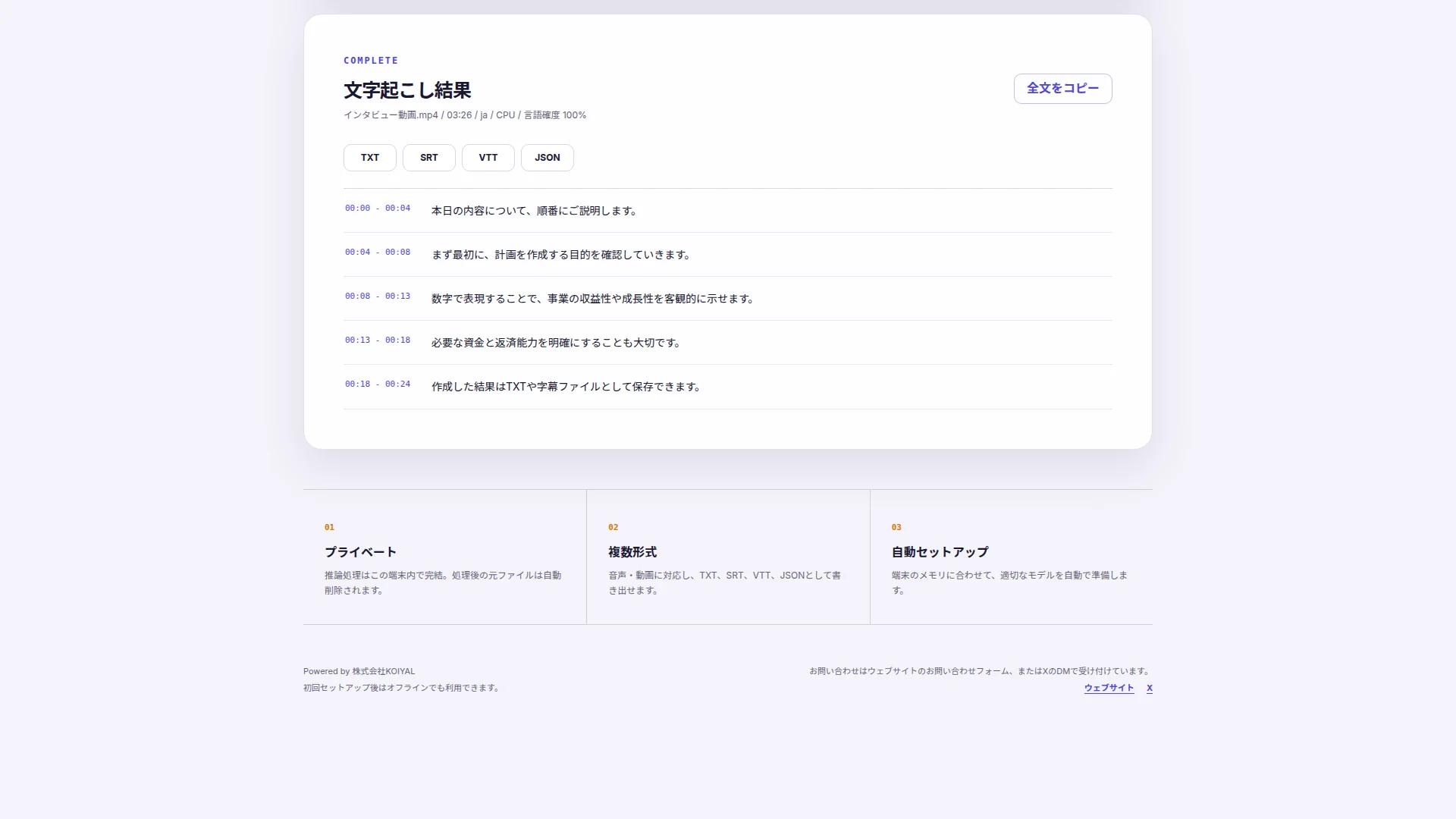
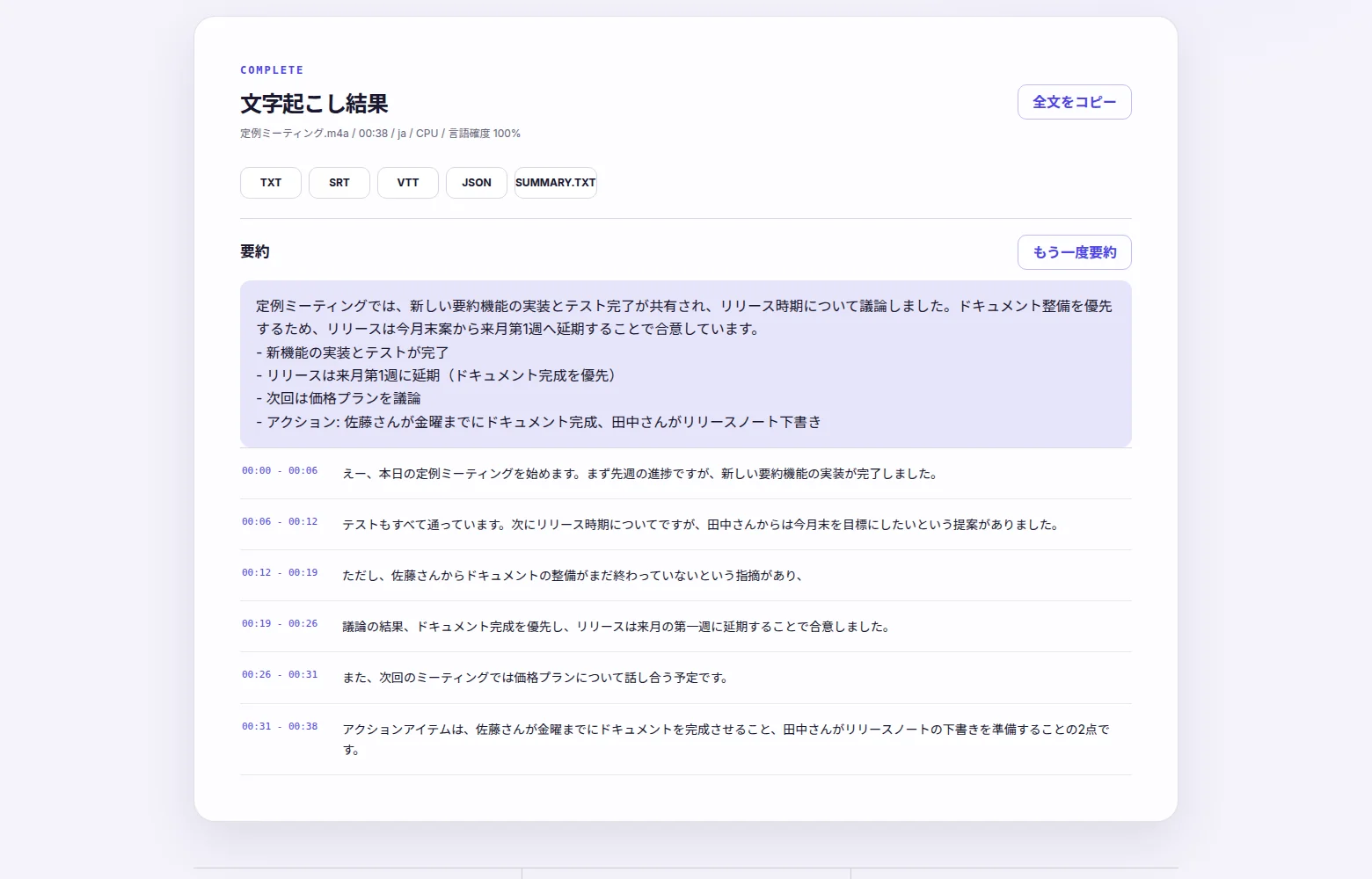
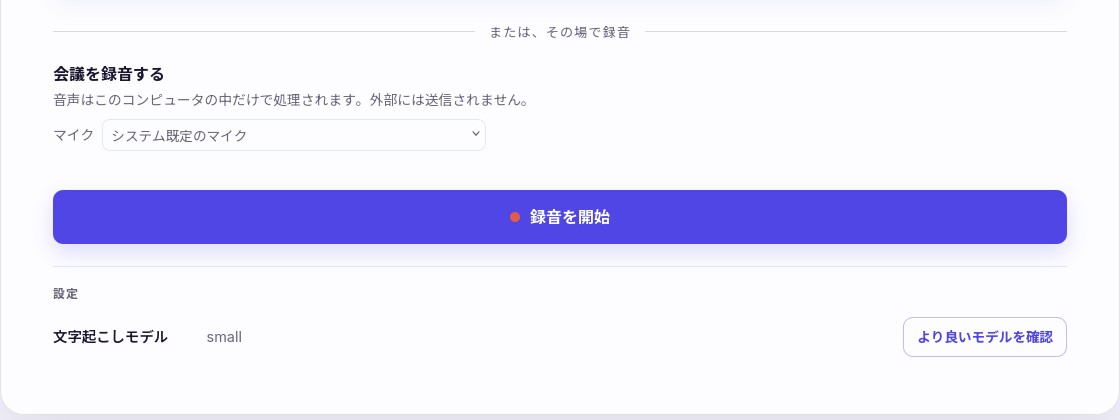
画面イメージ(0.6.0以前。新機能は下記をご覧ください)
主な機能
オンライン会議の音声も録音(ボット不要)
「PCで再生中の音声も録る」をONにすると、相手の声とマイクを合わせて録音します。Windows 10/11とmacOS 14.2以降のパッケージアプリが対象です。Macはマイク・画面収録・システム音声の許可が必要です。デフォルトはOFFで、録音停止後に文字起こしします。
社名・人名・製品名の用語集
誤りを減らしたい固有名詞を最大500文字まで登録できます。ファイルと録音の文字起こしで参考にし、長い音声の各処理区間にも反映します。正しい表記を保証する機能ではないため、結果は確認してください。
話者分離(試験的)
「話者1」「話者2」などの番号を結果・全文コピー・TXT / SRT / VTT / JSONに付けます。対応する追加ライブラリと8 GiB以上のメモリがある環境で表示され、デフォルトはOFFです。初回に約46.6MBの専用モデルを取得します。名前の特定はせず、短い交代や同時発話では誤る場合があります。
Turboモデル(メモリ32GB以上)
高速・高精度の文字起こしに向けたTurbo(large-v3-turbo、約1.62GB)を、32GB以上のPCの新規セットアップで自動選択します。速度や精度は音声とPC環境によって変わります。導入済みのMediumなどは維持し、設定から任意で切り替えられます。
新しいバージョンの通知
新しいバージョンがあると画面とトレイにダウンロード先を表示します。アプリを自動更新する機能ではありません。GitHubへの確認通信は環境変数で停止できます。
Linux対応(テストビルド)
Ubuntu 22.04以降のx86_64向けにtar.gzを配布します。ファイルの文字起こしとマイク録音が対象で、PCの再生音声とログイン時の自動起動には対応しません。要約は通常非表示です。ウィンドウを閉じると終了し、録音・一時停止中は確認します。GUIの実機確認は未実施です。
完全ローカル処理
文字起こしはすべてPC内で実行。音声データが外部に送信されないため、機密情報を含む音声も安心です。
アプリ内マイク録音
ワンボタンで会議を録音し、停止と同時に文字起こしが始まります。録音中は数秒ごとに音声を端末内へ保存するため、途中でアプリが落ちても直前までの音声が残ります。無音が30秒続くと警告する「録れていなかった」事故の検知機能つきです。
タスクバー常駐
時計の横(Windows)・メニューバー(macOS)に常駐し、待機・録音中・一時停止・文字起こし中をアイコンの形で表示。録音の開始・停止・一時停止はアイコンから操作でき、ウィンドウを閉じても録音は続きます。
マイク選択と書き出し先フォルダの指定
録音に使うマイクはドロップダウンで選択でき、選択は次回起動時も記憶されます。書き出し先フォルダを一度指定すれば、TXT・SRT・VTT・JSON・要約のすべてが毎回のダイアログなしで自動保存されます(同名ファイルは連番で回避)。
ドラッグ&ドロップで簡単操作
音声・動画ファイルをドロップして「文字起こしを開始」を押すだけ。言語の自動検出や無音区間の自動除外にも対応しています。
4形式で保存
テキスト(TXT)のほか、字幕ファイル(SRT / VTT)、タイムスタンプ付きデータ(JSON)でダウンロードできます。
PCに合わせたモデル自動選択と手動アップグレード
PCのメモリ容量に応じて最適なWhisperモデルを自動選択。初回起動時に一度ダウンロードすれば、以降はオフラインで動作します。設定の「より良いモデルを確認」から、PC性能に合う上位モデルへ確認つきで切り替えることもできます(勝手な自動更新はしません)。
日本語 / 英語表示
OSの言語設定に応じて日本語・英語を自動で切り替え。画面右上から手動で切り替えることもできます。
Windowsはインストール不要
ZIPを展開して実行ファイルをダブルクリックするだけ。Python・Node.js・ffmpegなどの事前インストールは不要です。
文字起こし結果のAI要約
対応環境では文字起こし結果をAI要約し、テキストで保存できます。要約もPC内で処理します。利用する方式に応じて初回に要約用モデルを取得します。Ubuntu 22.04向けの通常のLinuxビルドでは要約を表示しません。
オープンソース(AGPL-3.0)
ソースコードはGitHubですべて公開。どのようにデータを処理しているかを誰でも検証できます。不具合報告や改善のご提案も歓迎です。
メモリ別の自動選択モデル
| PCのメモリ | モデル |
|---|---|
| 8GB未満 | Tiny |
| 8GB以上16GB未満 | Base |
| 16GB以上32GB未満 | Small |
| 32GB以上 | Turbo(large-v3-turbo、約1.62GB) |
新規セットアップ時の目安です。導入済みモデルは維持します。32GB以上なら設定からTurboへの更新を選べます。
文字起こしツールの比較
2026年10月22日に出典を確認。料金は記載の支払い条件による目安です。ローカル処理の範囲は使うモデルや機能で変わるため、利用するプラン・設定を各出典で確認してください。
| 製品・出典 | 音声の取り方 | ローカル完結か | 料金 | 対応OS |
|---|---|---|---|---|
| Notta(デスクトップ) | PCの再生音声+マイク(ボット不要)/Notta Botの会議参加 | 標準はクラウド。プライバシーモードはローカル(ベータ・AI要約非対応) | 年払い:プレミアム1,185円/月、ビジネス2,508円/月(12か月分一括) | Windows 10(2004以降)/ 11、macOS 12以降(PC音声は13以降) |
| Otter(OtterPilot) | ボットの会議参加 | クラウド | 無料300分/月、Pro 16.99米ドル/人・月(月払い) | Web / macOS / Windows / iOS / Android |
| MacWhisper Pro | PCの再生音声の録音・会議の自動検出 | ローカルモデルで端末内処理。クラウド連携も選択可 | 買い切り(購入時の料金は販売元で確認) | macOS |
| Vibe | ファイル・PCの再生音声・マイク | 文字起こしはオフライン。要約はローカル/クラウドを選択 | 無料・オープンソース(MIT) | macOS / Windows / Linux |
| Meetily(Community Edition) | ローカル録音(マイク+PCの再生音声) | 文字起こしはローカル。要約もOllamaで端末内処理可(クラウドも選択可) | 無料・オープンソース | macOS / Windows(Linuxはソースからビルド) |
| Local Transcriber 0.7.0 | ファイル・マイク・PCの再生音声(Windows / macOS、ボット不要) | 文字起こし・要約は端末内。初回モデル取得と停止可能な新バージョン確認の通信あり | 無料・オープンソース(AGPL-3.0) | Windows 10 / 11、macOS(Apple Silicon)、Ubuntu 22.04以降 x86_64(テスト) |
プライバシーと通信について
音声・用語集・文字起こし・要約を外部へ送信しません。必要なモデルの初回取得と、利用者が選んだモデル更新ではダウンロードが発生します。準備後の文字起こしはオフラインで使えます。
新しいバージョンの確認だけ、GitHub APIに1回問い合わせます。音声や本文は含めず、結果は失敗時も含めて24時間保存し、その間は再問い合わせしません。環境変数 LT_UPDATE_CHECK=off(0 / false / noも可)でこの確認通信を止められます。
ダウンロード
最新版のダウンロード
バージョン 0.7.0
GitHub Releasesからダウンロードします。サイズは公開ファイルの実バイト数です(1MB=1,000,000バイト、表示は小数第1位に丸めています)。AIモデルは別途取得します。
Local Transcriber はオープンソースソフトウェアとして開発しています(AGPL-3.0ライセンス)。ソースコードの閲覧、ご自身でのビルド、不具合報告(Issue)や改善の提案(Pull Request)はGitHubからどうぞ。
ソースコードを見る使い方
- 1
Windowsは、ダウンロードしたZIPファイルをすべて展開(解凍)し、フォルダー内の LocalTranscriber.exe をダブルクリックして起動します。
- 2
macOSは、ダウンロードしたDMGを開き、アプリをApplicationsフォルダへドラッグして起動します。
- 3
Linuxはtar.gzを展開し、フォルダ全体を保ったまま通常ユーザーでLocalTranscriberを起動します。GTK 3・NSS・ALSAなどの実行ライブラリが必要です。トレイにはAppIndicator対応が必要な場合があります。
- 4
初回起動時のみ、PCに合わせたAIモデルを自動でダウンロードします(しばらくお待ちください)。
- 5
ファイルの文字起こしは、音声・動画ファイルをドラッグ&ドロップして「文字起こしを開始」。会議のその場録音は、マイクを選んで「録音を開始」を押します。
- 6
オンライン会議では、対応するWindows / macOSアプリで「PCで再生中の音声も録る(オンライン会議用)」をONにし、「PC音声あり」の表示を確認します。停止すると文字起こしが始まります。
ご利用にあたって
- 起動時に「WindowsによってPCが保護されました」と表示された場合は、「詳細情報」→「実行」の順にクリックしてください。
- macOS版はApple Silicon搭載Macが対象で、Appleの署名を付けていません。初回は「壊れているため開けません」または「開発元を確認できません」と表示されるので、一度アプリを開いて拒否されたあと、「システム設定」→「プライバシーとセキュリティ」→「このまま開く」を押し、もう一度開いてください。2回目からは普通に起動します。入手先はGitHub Releasesだけです。
- PC音声録音はmacOS 14.2以降のパッケージアプリに限り、マイク・画面収録・システム音声の許可が必要です。権限変更後は再起動が必要な場合があります。
- PCの再生音声には会議以外の通知音や音楽も入ります。映像は保存しません。音声を取得できない場合は理由を表示し、マイク録音を続けます。ヘッドホンで試し、Bluetooth使用時は音質や入出力先の変化にも注意してください。
- ブラウザでのソース実行はOS・画面共有機能・共有元によって取得できる音声が変わります。Windows / macOSの実機録音、配布アプリでの話者分離、LinuxのGUI動作は、参照READMEでは確認未実施です。
- 初回のモデルダウンロード後は、インターネット接続がない環境でも文字起こしできます。
- 本アプリは無料・無保証で提供しています。ご意見・不具合報告はGitHubのIssue、またはお問い合わせフォームよりお寄せください。
よくある質問
- 完全ローカルで文字起こしできますか?
- はい。音声・用語集・文字起こし・要約を外部へ送りません。モデル取得と新しいバージョンの確認には通信があるため、通信の条件は上の説明をご覧ください。
- オフラインで使えますか?
- 必要なモデルを準備した後は、インターネット接続なしで文字起こしできます。話者分離は初回に専用モデルの取得が必要です。新しいバージョンの確認通信は LT_UPDATE_CHECK=off で停止できます。
- 無料ですか?
- このページで配布するGitHubのアプリは無料です。APIキーや会員登録も不要で、AGPL-3.0のオープンソースとして公開しています。
- オンライン会議はボットなしで録音できますか?
- Windows 10/11とmacOS 14.2以降のパッケージアプリで、PCの再生音声とマイクを録音できます。Macはマイク・画面収録・システム音声の許可が必要です。録音停止後に文字起こしする方式で、会議中のリアルタイム文字表示ではありません。
- 話者分離で誰が話したか分かりますか?
- 試験的な機能で、名前ではなく「話者1」「話者2」などの番号を付けます。対応する追加ライブラリと8 GiB以上のメモリが必要です。同時発話や短い交代では誤る場合があるため、元の音声と結果を確認してください。
- Linuxでも使えますか?
- Ubuntu 22.04以降のx86_64向けテストビルドを配布しています。マイク録音とファイルの文字起こしが対象です。PCの再生音声の録音には非対応で、要約は通常非表示です。ARM64・Alpine Linux・画面のないサーバーは対象外です。